
प्रिंटर इंस्टॉल करें
- कंपनी का Windows ड्राइवर इंस्टॉल करें। TSC TE244 के लिए Seagull का "TSC TTP-244" ड्राइवर चलता है।
- रोल लगाएँ और ढक्कन बंद करें।
- मेन्यू से Barcode Studio खोलें (Billing POS के नीचे)। यही लेबल सेटिंग्स Printers खिड़की (नीचे Printer: स्टेटस) में और Settings → Invoice & Bill Rules में भी हैं।
जब यह इकलौता लेबल प्रिंटर हो और अभी कोई चुना न हो, KamaiPlus इसे अपने आप चुनकर बता देता है।
बारकोड स्टूडियो
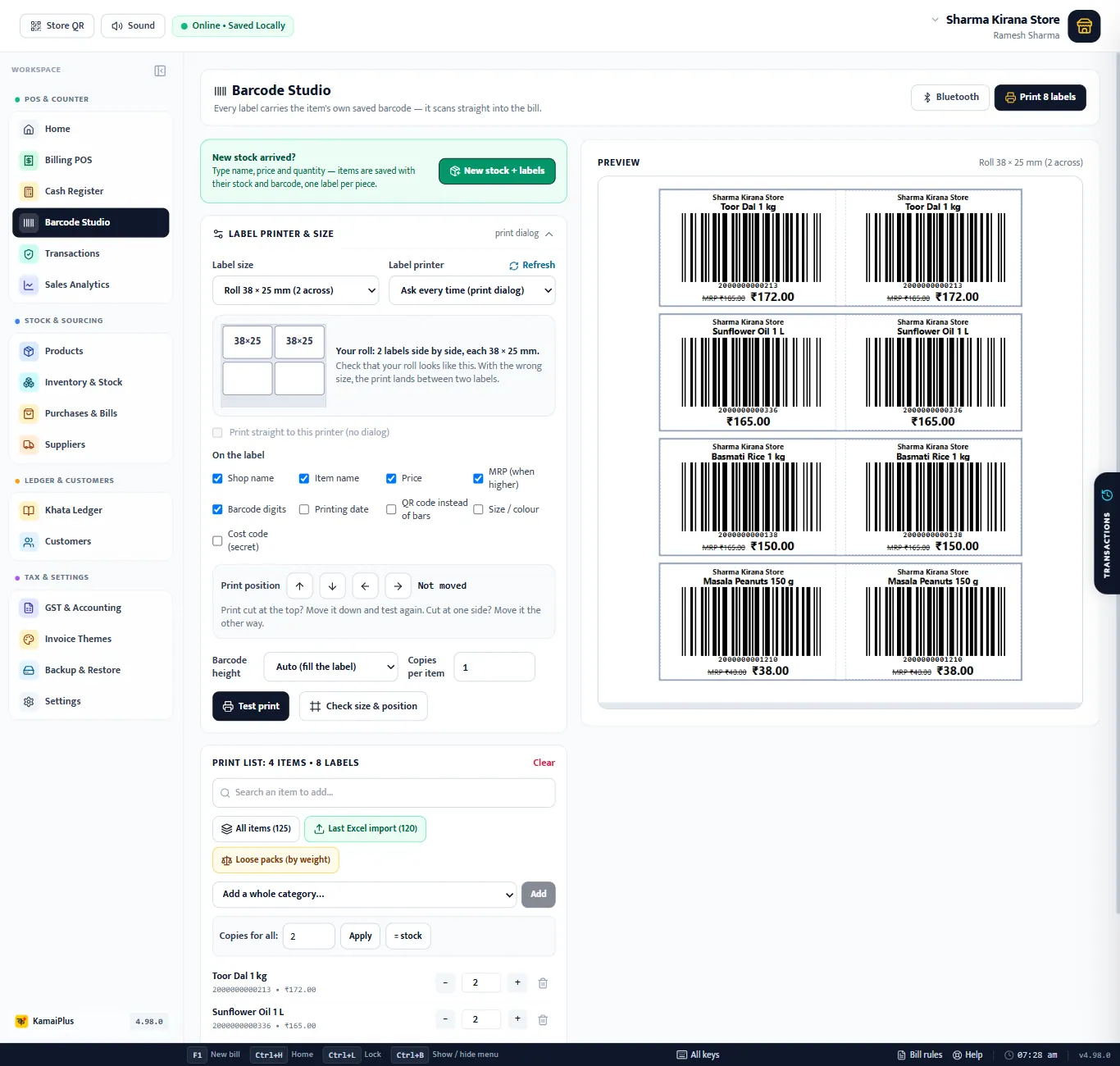
- 1New stock + labels: डिलीवरी लिखें और उसके लेबल एक बार में छापें (नीचे)।
- 2Label size: जो रोल या शीट लगाई है।
- 3Label printer, Refresh के साथ। Ask every time (print dialog) Windows की प्रिंट खिड़की दिखाता है।
- 4आपका रोल सही नाप में बना हुआ। असली रोल उसके पास रखकर मिलाएँ।
- 5प्रिंटर चुनने के बाद Print straight to this printer (no dialog)।
- 6On the label: हर लेबल पर क्या दिखे (नीचे की टेबल)।
- 7Print position: प्रिंट को आधे-आधे मिलीमीटर ↑ ↓ ← → खिसकाता है (10 mm तक)।
- 8Barcode height: Auto (fill the label), या 6 से 20 mm। तय ऊँचाई पर लंबा नाम सिर्फ़ बारकोड की लाइनें छोटी करता है, ताकि दाम कभी न कटे।
- 9Copies per item: जोड़े गए आइटम की शुरुआती गिनती।
- 10Test print (एक नमूना लेबल) और Check size & position। प्रिंटर चुनने पर Calibrate printer भी यहीं दिखता है।
- 11Print list: कितने आइटम और लेबल; Clear उसे खाली करता है।
- 12आइटम जोड़ें: सर्च, All items, Last Excel import, Loose packs (by weight) या Add a whole category।
- 13Copies for all + Apply, या = stock (स्टॉक के हर नग का एक लेबल)।
- 14Preview: लेबल ठीक वैसे जैसे छपेंगे, लाइन-दर-लाइन।
- 15Bluetooth: इसकी जगह Bluetooth 58 / 80 mm रसीद प्रिंटर पर छापता है (सिर्फ़ अंग्रेज़ी अक्षर: हिंदी नाम "?" छपते हैं)।
- 16Print 8 labels।
लेबल साइज़
ठीक वही रोल चुनें जो लगाया है। 38 × 25 mm, 2-across रोल पर 50 mm का लेबल भेजा तो वह दो लेबलों के बीच की खाली जगह पर छपता है।
| लेबल साइज़ | इस्तेमाल |
|---|---|
| Roll 50 × 25 mm (1 across) | किराना का सबसे आम रोल। डिफ़ॉल्ट। |
| Roll 38 × 25 mm (1 या 2 across) | छोटे पैकेट। TSC TE244 पर 2-across रोल आम है। |
| Roll 50 × 25 mm (2 across) | दो लेबल अगल-बगल। |
| Roll 40 × 30, 50 × 30, 75 × 50, 100 × 50 mm | बड़े लेबल: कपड़े, डिब्बे, कार्टन। |
| A4 sheet, 24 / 40 / 65 labels | ऑफ़िस प्रिंटर पर स्टिकर शीट। |
| Custom roll size… | चौड़ाई 15–120 mm, ऊँचाई 10–120 mm, एक लाइन में 1 से 5, गैप 0–10 mm। |
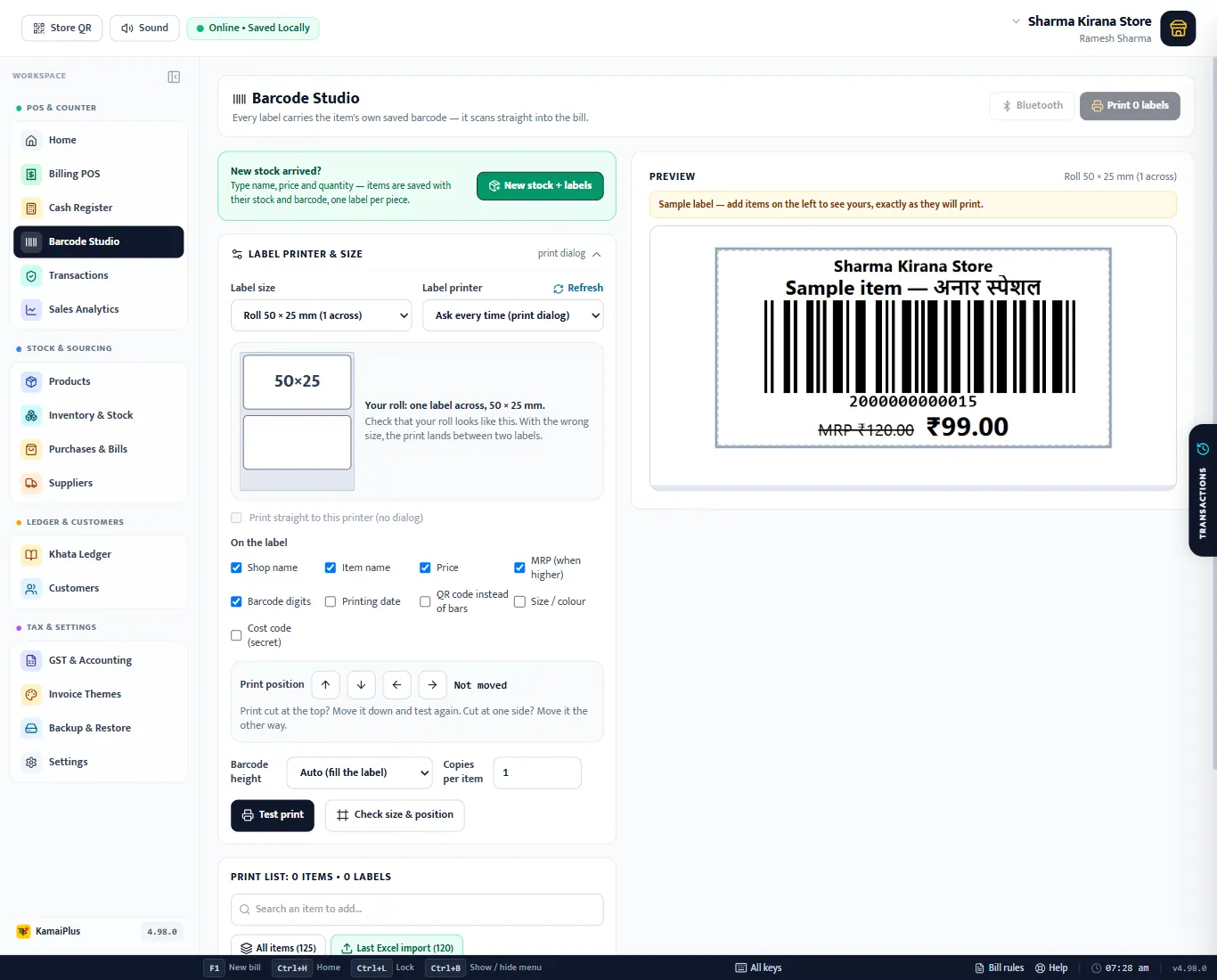
नया रोल कैलिब्रेट करें
लेबल प्रिंटर को सीखना पड़ता है कि हर लेबल कहाँ से शुरू होता है। जब तक नहीं सीखता, पहले लेबल कुछ मिलीमीटर खिसककर छपते हैं: दाम गैप पर या अगले लेबल पर आ जाता है।
- किसी लेबल साइज़ पर प्रिंटर का पहला लेबल प्रिंट उसे अपने आप कैलिब्रेट करता है: एक बार 2–3 खाली लेबल निकलते हैं, फिर हर लेबल सही बैठता है। फिर बटनों के नीचे Printer set up for this label size on … लिखा आता है।
- नया रोल लगाया? Calibrate printer दबाएँ।
- कैलिब्रेशन न भेजा जा सके तो ऐप हाथ से करने के कदम दिखाता है: प्रिंटर बंद करें, FEED दबाकर रखें, चालू करें और बत्ती झपकने पर छोड़ दें।
साइज़ और पोज़िशन जाँचें
- Check size & position दबाएँ। एक लाइन छपती है, हर लेबल के ठीक अंदर एक फ़्रेम के साथ।
- पूरे फ़्रेम: सब सही है।
- फ़्रेम एक तरफ़ या ऊपर से कटा: Print position से उसे उल्टी तरफ़ खिसकाएँ, फिर दोबारा जाँचें।
- फ़्रेम लेबलों के बीच के गैप पर: लेबल साइज़ रोल से मेल नहीं खाता। दूसरा साइज़ चुनें।
Label size Roll 38 × 25 mm (2 across) → Label printer TSC TE244 → Calibrate printer → Check size & position: दोनों फ़्रेम पूरे → Print straight to this printer पर टिक।
लेबल पर क्या छपता है
| विकल्प | क्या जोड़ता है | डिफ़ॉल्ट |
|---|---|---|
| Shop name | सबसे ऊपर आपकी दुकान का नाम। | चालू |
| आइटम का नाम | आइटम का नाम। | चालू |
| Price | बिक्री दाम, बड़े अक्षरों में। | चालू |
| MRP (when higher) | MRP कटा हुआ, जब वह दाम से ज़्यादा हो। | चालू |
| Barcode digits | लाइनों के नीचे कोड। | चालू |
| Printing date | आज की तारीख। | बंद |
| QR code instead of bars | QR कोड, छोटे लेबल के लिए। | बंद |
| Size / colour | वेरिएंट, कपड़ों और जूते-चप्पल के लिए। | बंद |
| Cost code (secret) | लागत दाम आपके अपने 10 अलग-अलग अक्षरों वाले कोड शब्द में, जैसे BLACKHORSE = 1 2 3 4 5 6 7 8 9 0। सिर्फ़ आप पढ़ सकते हैं। | बंद |
प्रिंट लिस्ट
- आइटम खोजकर क्लिक करें, या All items, Last Excel import या पूरी कैटेगरी जोड़ें।
- − और + से कॉपी रखें, संख्या लिखें, या Copies for all / = stock लें।
- ऊपर Print … labels दबाएँ।
बिना बारकोड वाला आइटम "new code on add" दिखाता है। लेबल छपने से पहले उसे दुकान का कोड मिलता है, और कोड आइटम पर सेव होता है, ताकि लेबल काउंटर पर स्कैन हो। साइज़ या रंग वाले आइटम हर वेरिएंट का एक लेबल छापते हैं, हर एक का अपना कोड।
नया स्टॉक + लेबल
जो डिलीवरी सप्लायर बिल पर नहीं: जो आया वह लिखें। हर लाइन अपने स्टॉक और अपने बारकोड के साथ आइटम के रूप में सेव होती है, और हर नग का एक लेबल मिलता है।
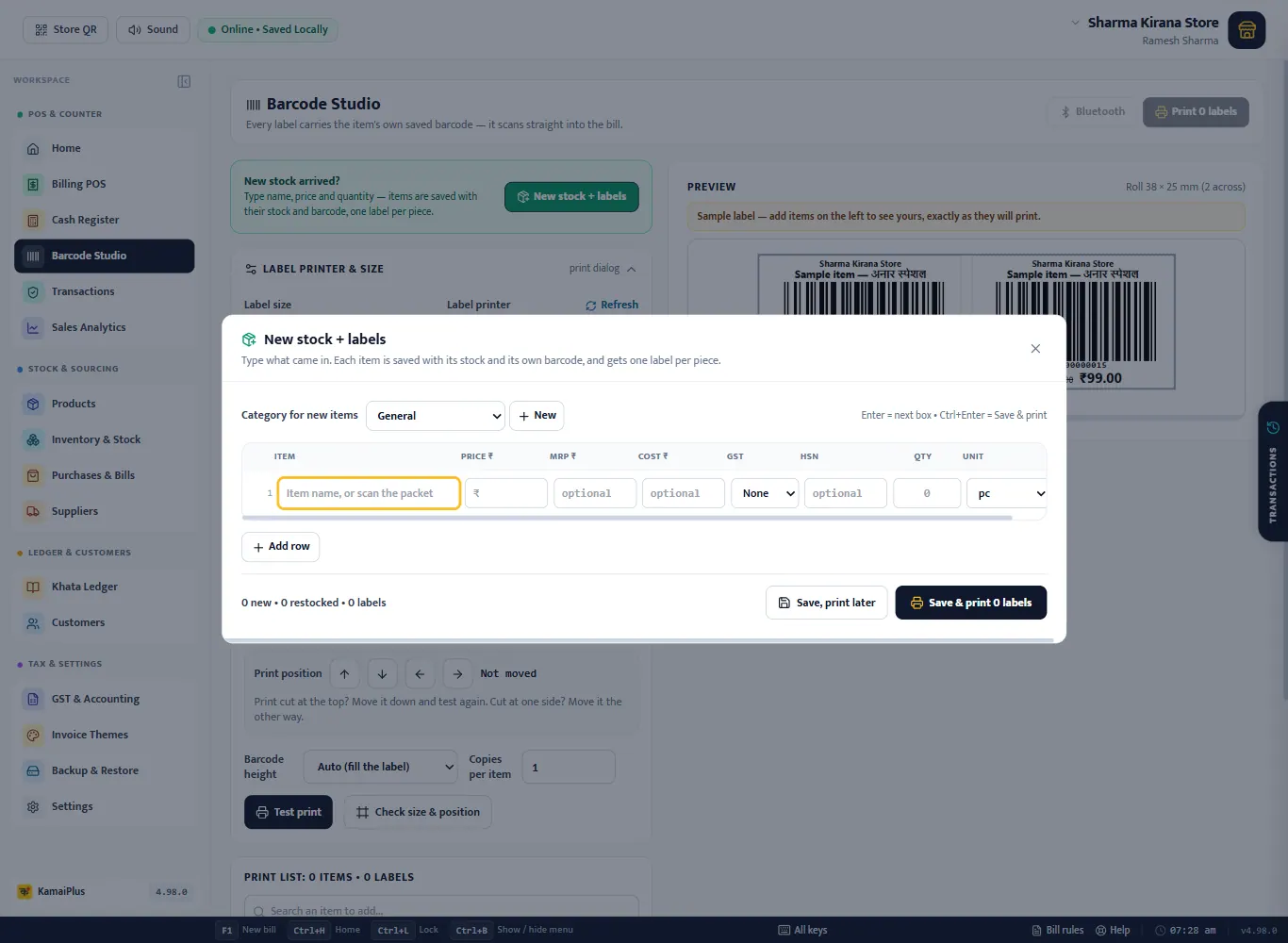
- 1Category for new items, या नई के लिए + New।
- 2Item: नाम लिखें, या पैकेट स्कैन करें। सेव आइटम का बारकोड उसी आइटम को रीस्टॉक करता है; नया बारकोड नए आइटम के लिए रखा जाता है, और ऐप कोड पहचानता हो तो नाम और दाम भर जाते हैं।
- 3Price, MRP, Cost, GST, HSN। अतिरिक्त कॉलम Settings → Features ON / OFF के हिसाब से दिखते हैं।
- 4Qty और Unit: जितने नग आए = उतने लेबल छपते हैं।
- 5Enter अगले बॉक्स पर ले जाता है; आखिरी बॉक्स पर नई लाइन खोलता है। Ctrl + Enter सेव करके छापता है।
- 6Add row।
- 7कितने आइटम नए, कितने रीस्टॉक, और कितने लेबल।
- 8Save, print later: स्टॉक अभी सेव, लेबल बाद में।
- 9Save & print … labels।
वज़न से खुले पैकेट
बोरी से दाल, चीनी या ड्राई फ़्रूट 250 g और 500 g के पैकेट में भर रहे हैं? Loose packs (by weight) हर पैकेट का एक लेबल बनाता है जिसके बारकोड में आइटम और वज़न होता है। उस पर दाम आइटम का रेट × वज़न होता है, और काउंटर पर एक स्कैन ठीक वही पैकेट जोड़ता है।
- kg, ग्राम, लीटर, ml या मीटर में बिकने वाला आइटम चुनें।
- पैकेट के साइज़ चुनें (या g / ml / cm में लिखें) और हर एक की गिनती।
- Add … labels to the print list, फिर प्रिंट करें।