
शुरू करने से पहले
- प्रिंटर कंपनी का Windows ड्राइवर इंस्टॉल करें और Windows का एक टेस्ट पेज छापें।
- अपना कागज़ पहचानें: 58 mm रोल (2 इंच), 80 mm रोल (3 इंच), या ऑफ़िस प्रिंटर पर A4 शीट।
- बारकोड लेबल प्रिंटर (TSC, Zebra, TVS LP जैसे) बिल प्रिंटर नहीं है। उसे बारकोड लेबल और लेबल प्रिंटर में सेट करें।
बिल प्रिंटर खिड़की
इसे इनमें से कहीं से भी खोलें:
- Billing POS: बिल के ऊपर Silent बटन के पास वाला ⚙।
- हर स्क्रीन के नीचे दाईं ओर Printer: स्टेटस (यह Printers खिड़की खोलता है, जिसमें लेबल प्रिंटर भी है)।
- Invoice Themes → Printer Setup।
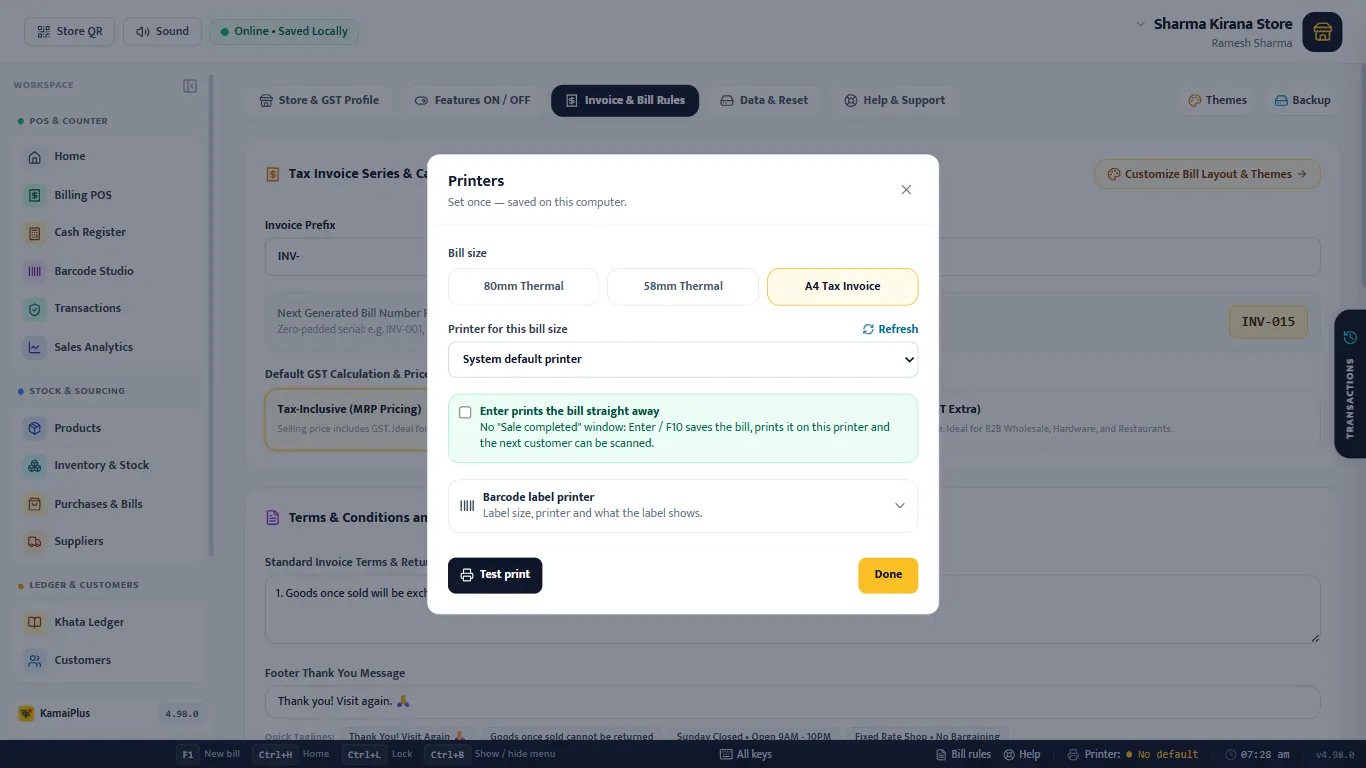
- 1Bill size: 80mm Thermal, 58mm Thermal या A4 Tax Invoice। जो कागज़ लगा है वह चुनें।
- 2Printer for this bill size: उस साइज़ का प्रिंटर। System default printer यानी Windows का डिफ़ॉल्ट। A4 और थर्मल अपना-अपना प्रिंटर याद रखते हैं।
- 3Refresh: प्रिंटर लगाने के बाद लिस्ट दोबारा पढ़ता है।
- 4Enter prints the bill straight away: देखें नीचे।
- 5Barcode label printer: लेबल सेटिंग्स खोलता है (सिर्फ़ Printers खिड़की में)।
- 6Test print: आपकी दुकान के नाम वाला नमूना बिल छापता है। देखें कि किनारे से कुछ कटा न हो और अक्षर साफ़ हों। Done खिड़की बंद करता है; हर बदलाव पहले ही सेव है।
- 7Printer: स्टेटस। यहाँ पीला है, No default: कोई प्रिंटर नहीं चुना और Windows में डिफ़ॉल्ट नहीं है।
गलती से लेबल प्रिंटर चुन लिया? Under the printer box an amber note says "… is a barcode label printer. Bills would print on your labels". A receipt printer chosen for A4 bills gets a similar note. Nothing is changed by itself: choose the right printer or bill size.
तुरंत प्रिंट
भीड़ वाले काउंटर पर हर बिल के बाद Sale completed खिड़की नहीं चाहिए। ऊपर वाली खिड़की में Enter prints the bill straight away चालू करें, या बिल पर Silent: OFF दबाएँ ताकि ⚡ Silent: ON हो जाए। दोनों एक ही स्विच हैं।
- आइटम स्कैन करें।
- खाली सर्च बॉक्स पर Enter दबाएँ (या F10)।
- बिल सेव होकर चुने प्रिंटर पर बिना खिड़की के छपता है, और कर्सर अगले ग्राहक के लिए सर्च बॉक्स में लौट आता है।
अभी प्रिंटर न चुना हो तो Silent चालू करने पर पहले बिल प्रिंटर खिड़की खुलती है, ताकि बिल कभी गलत प्रिंटर पर न जाएँ।
प्रिंटर बंद या कागज़ खत्म? The bill is still saved. A red bar at the top of the bill says "Bill #… did not print", with Print again and Open bill.
Settings → Printer Setup
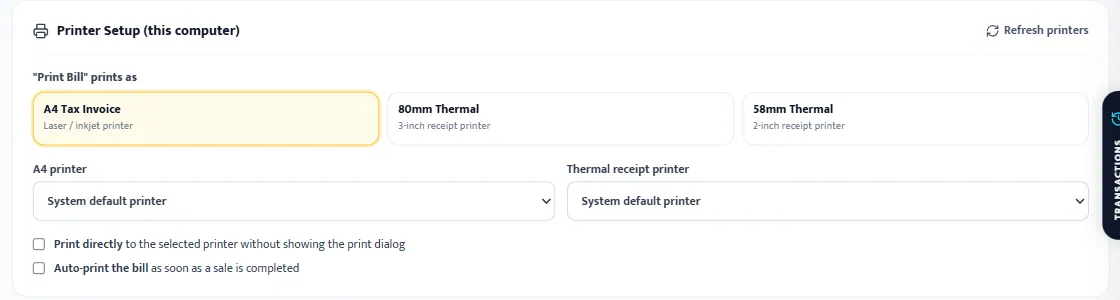
यही विकल्प, दो और के साथ, Settings → Invoice & Bill Rules → Printer Setup (this computer) में हैं।
| सेटिंग | क्या करती है | उदाहरण |
|---|---|---|
| 1 "Print Bill" prints as | Print Bill और काउंटर का बिल साइज़। | 80mm Thermal |
| 2 A4 printer | A4 बिल, स्टेटमेंट और रिपोर्ट का प्रिंटर। | HP LaserJet |
| 3 Thermal receipt printer | 58 mm और 80 mm बिलों का प्रिंटर। | POS-80 |
| 4 Print directly | Windows की प्रिंट खिड़की के बिना चुने प्रिंटर पर भेजता है। | चालू |
| 5 Auto-print the bill | बिक्री पूरी होते ही बिल छापता है, और Sale completed खिड़की फिर भी खुलती है (WhatsApp या PDF के लिए)। | बंद |
| 6 Refresh printers | प्रिंटर लिस्ट दोबारा पढ़ता है। |
कौन सा इस्तेमाल करूँ?
ज़्यादातर किराना काउंटर: 80mm Thermal + रसीद प्रिंटर + बिल पर Silent ON। जो दुकान ज़्यादातर बिल WhatsApp पर भेजती है: Silent बंद रखें और Auto-print the bill चालू करें, ताकि बिल छपे और WhatsApp बटन भी रहे।
नया प्रिंटर लगाया
KamaiPlus Windows में इंस्टॉल प्रिंटर पर नज़र रखता है।
- कोई शक नहीं (अभी कुछ नहीं चुना, और एक ही रसीद या लेबल प्रिंटर): वह अपने आप चुना जाता है और Printer set automatically का नोट आता है, Test print, Change और OK के साथ।
- नहीं तो नया प्रिंटर एक बार पूछा जाता है: New printer found, Use for bills (या Use for A4 bills / Use for labels), Test print और Not now के साथ।
नीचे प्रिंटर स्टेटस
| स्टेटस | मतलब | क्या करें |
|---|---|---|
| हरा, प्रिंटर का नाम | बिल उसी प्रिंटर पर छपते हैं। | कुछ नहीं। |
| पीला, No default | कोई प्रिंटर नहीं चुना और Windows में डिफ़ॉल्ट नहीं। | उस पर क्लिक करके प्रिंटर चुनें। |
| पीला, प्रिंटर का नाम | Windows का डिफ़ॉल्ट सिर्फ़ फ़ाइल (PDF) सेव करता है, या प्रिंटर बिल साइज़ के लिए गलत किस्म का है। | उस पर क्लिक करें; कारण पढ़ने के लिए माउस ऊपर रखें। |
| लाल, Offline | बिल प्रिंटर बंद है या उसका प्लग निकला है। | बिजली और USB केबल जाँचें। स्टेटस अपने आप हरा हो जाता है। |
| लाल, Not found | चुना प्रिंटर Windows से हटा दिया गया। | फिर से इंस्टॉल करें या दूसरा चुनें। |
| लाल, None installed | Windows में कोई प्रिंटर ही नहीं। | प्रिंटर का ड्राइवर इंस्टॉल करें। |
कुछ गड़बड़ हो तो
- किनारों पर लिखावट कटी: बिल साइज़ रोल से चौड़ा है। 80 mm की जगह 58 mm चुनें।
- थर्मल रोल पर बहुत छोटा प्रिंट: बिल साइज़ A4 है। 80 mm या 58 mm चुनें।
- हर बार प्रिंट खिड़की खुलती है: काउंटर पर Silent चालू करें, या Settings में Print directly पर टिक करें।
- रंग नहीं आते: थर्मल प्रिंटर सिर्फ़ काले में छापते हैं। थीम का रंग A4 बिल पर दिखता है (इनवॉइस थीम)।
- फिर भी अटके: Settings → Help & Support → प्रॉब्लम रिपोर्ट WhatsApp पर भेजें।