
Backup & Restore पेज
मेन्यू → Backup & Restore (Tax & Settings के नीचे), या Settings में ऊपर Backup।
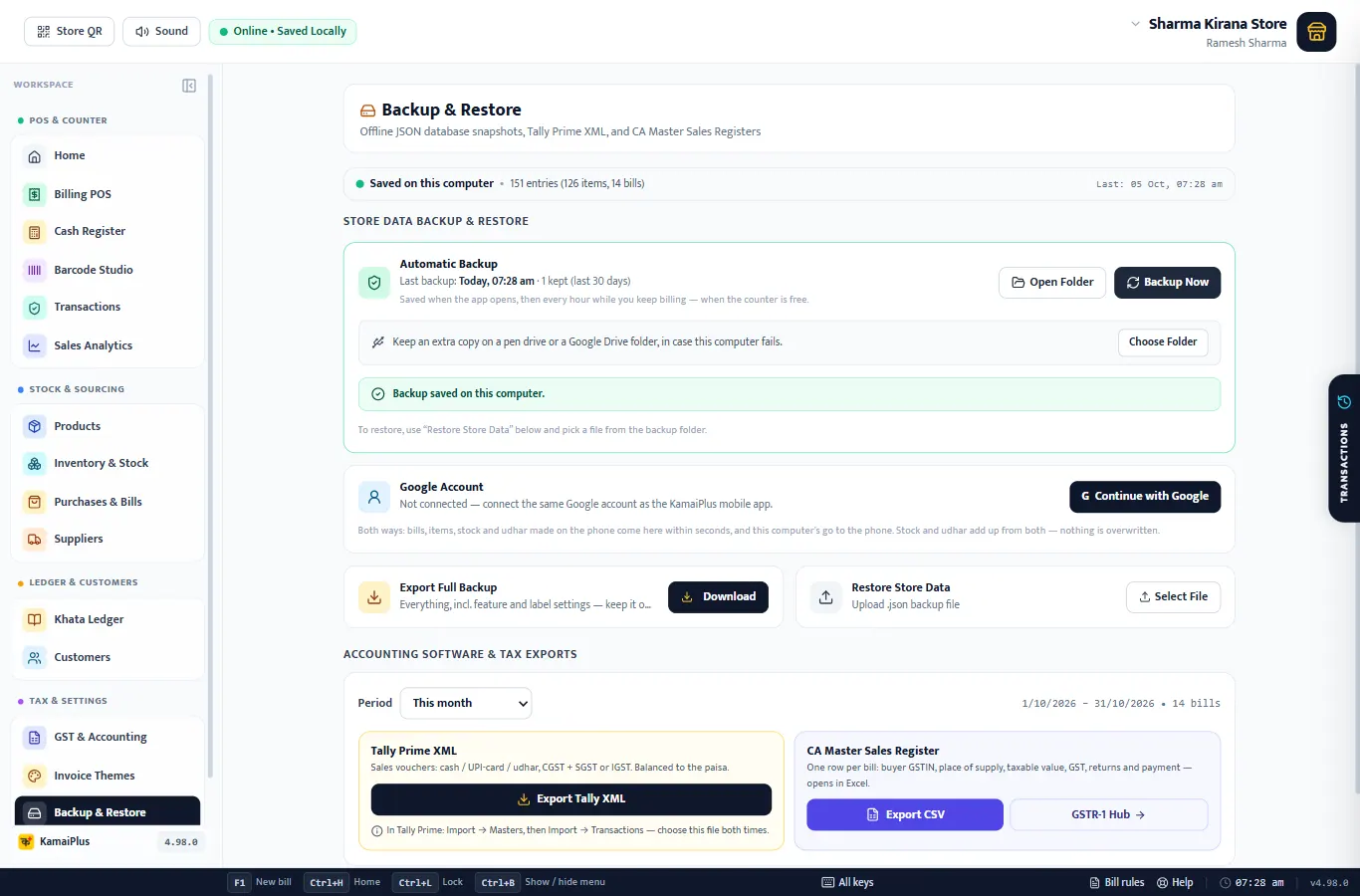
- 1Saved on this computer: दुकान में कितनी एंट्री, आइटम और बिल हैं।
- 2Automatic Backup: आखिरी बैकअप और कितने रखे जाते हैं।
- 3Open Folder और Backup Now।
- 4Extra copy: पेन ड्राइव या Google Drive फ़ोल्डर (नीचे)।
- 5Google Account: KamaiPlus मोबाइल ऐप के लिए (beta)। बैकअप के लिए ज़रूरी नहीं।
- 6Export Full Backup: सब कुछ एक फ़ाइल में डाउनलोड।
- 7Restore Store Data: बैकअप फ़ाइल वापस लाएँ।
इनके नीचे Tally Prime XML और CA सेल्स रजिस्टर एक्सपोर्ट हैं: देखें बिक्री रिपोर्ट और GST फ़ाइलिंग।
अपने आप बैकअप
- ऐप खुलने के लगभग दो मिनट बाद दिन की बैकअप फ़ाइल सेव हो जाती है।
- फिर जब तक बिल, आइटम या खाता बदलते रहें, यह ज़्यादा से ज़्यादा घंटे में एक बार ताज़ा होती है, उस पल जब काउंटर पर कोई टाइप न कर रहा हो। लगातार भीड़ में भी फ़ाइल दो घंटे पुरानी होने पर यह चल जाता है। कुछ नहीं बदला तो कुछ नहीं लिखा जाता।
- फ़ाइलें Documents\KamaiPlus\Backups में हैं, रोज़ की एक, नाम KamaiPlus_AutoBackup_<shop>_<date>.json। सबसे नई 30 रखी जाती हैं; पुरानी डिलीट हो जाती हैं।
- Backup Now तुरंत एक सेव करता है, जैसे बहुत सारे दाम बदलने से पहले।
दुकान 9:00 बजे खुली: लगभग 9:02 तक बैकअप सेव। दिन भर बिल: लगभग हर घंटे ताज़ा। रात 8 बजे डिस्क खराब: ज़्यादा से ज़्यादा लगभग एक घंटे के बिल जाते हैं, और पूरा PC चला जाए तब भी पेन ड्राइव वाली कॉपी सुरक्षित है।
एक और कॉपी जोड़ें
- पेन ड्राइव लगाएँ, या Google Drive for desktop इंस्टॉल करें ताकि आपका Drive PC पर एक फ़ोल्डर बन जाए।
- Backup & Restore पर, "Keep an extra copy on a pen drive or a Google Drive folder" के पास Choose Folder दबाएँ और उसे चुनें।
- अब वहाँ Extra copy: और फ़ोल्डर दिखता है। हर बैकअप वहाँ भी कॉपी होता है।
पेन ड्राइव निकली हो तो (not connected) दिखता है और बिलिंग चलती रहती है; वापस लगने पर कॉपी फिर शुरू। Change दूसरा फ़ोल्डर चुनता है; ✕ एक्स्ट्रा कॉपी बंद करता है।
पूरा बैकअप एक्सपोर्ट करें
Export Full Backup → Download सब कुछ, फीचर और लेबल सेटिंग्स समेत, एक .json फ़ाइल में सेव करता है। इसे पेन ड्राइव पर रखें, या खुद को भेज दें। यह अपने आप वाले बैकअप जैसी ही फ़ाइल है।
रिस्टोर
- Restore Store Data → Select File दबाएँ और बैकअप फ़ाइल चुनें (Open Folder, पेन ड्राइव या डाउनलोड से)।
- ऐप पहले फ़ाइल पढ़ता है और दिखाता है कि उसमें क्या है।
- रिस्टोर का तरीका चुनें, फिर Confirm & Restore। ऐप रिस्टोर हुए डेटा के साथ दोबारा खुलता है।
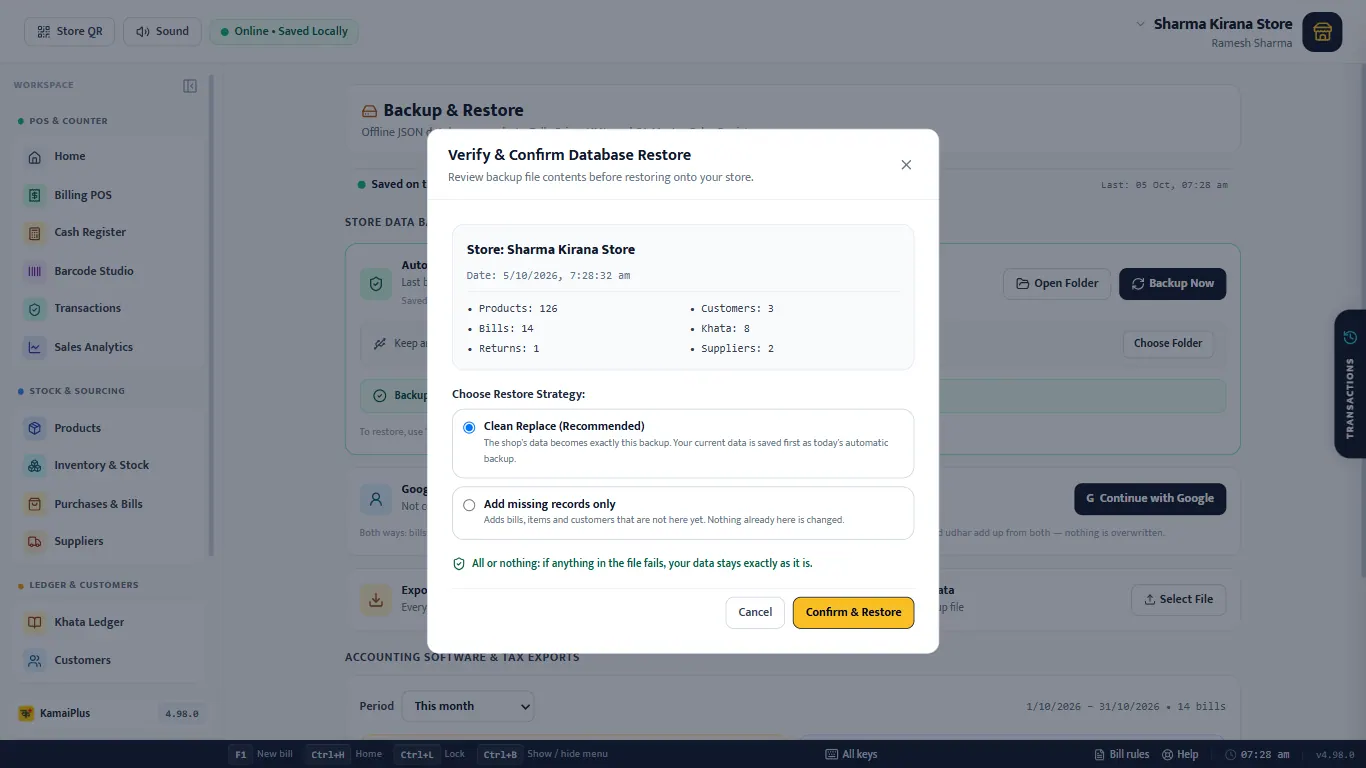
| तरीका | क्या होता है | कब इस्तेमाल करें |
|---|---|---|
| Clean Replace (Recommended) | दुकान का डेटा बिल्कुल इस बैकअप जैसा हो जाता है। आज का डेटा पहले अपने आप वाले बैकअप में सेव होता है। | नया PC सेट करते समय, या किसी पक्के सही दिन पर लौटने के लिए। |
| Add missing records only | जो बिल, आइटम और ग्राहक अभी यहाँ नहीं हैं, उन्हें जोड़ता है। जो पहले से है उसमें कुछ नहीं बदलता। | कुछ बिल या आइटम गलती से डिलीट हो गए। |
रिस्टोर या तो पूरा होता है या बिल्कुल नहीं: फ़ाइल में कुछ भी गड़बड़ हो तो आपका डेटा जैसा था वैसा ही रहता है।
नए PC पर जाएँ
- पुराने PC पर: Backup Now, फिर Open Folder से सबसे नई फ़ाइल पेन ड्राइव पर कॉपी करें (या अपनी एक्स्ट्रा कॉपी इस्तेमाल करें)।
- लाइसेंस नए कंप्यूटर पर शिफ़्ट करवाने के लिए हमें WhatsApp करें।
- नए PC पर KamaiPlus इंस्टॉल करें और एक्टिवेट करें।
- Restore Store Data → फ़ाइल → Clean Replace।
- बिल प्रिंटर और लेबल प्रिंटर फिर से सेट करें: प्रिंटर की पसंद हर कंप्यूटर पर अलग सेव होती है।