
शीट तैयार करें
हर आइटम की एक लाइन, सबसे ऊपर एक हेडिंग लाइन। .xlsx, .xls और .csv फ़ाइलें चलती हैं। ऐप हर कॉलम को उसकी हेडिंग से पहचानता है; इम्पोर्ट से पहले आप कोई भी अंदाज़ा बदल सकते हैं।
| कॉलम | कौन सी हेडिंग समझता है | उदाहरण |
|---|---|---|
| Item name * | Item, Name, आयटम, नाम | Toor Dal 1 kg |
| Price * | Price, Rate, भाव, दर: बिक्री दाम | 172 |
| MRP | MRP, एमआरपी | 185 |
| Purchase / cost price | Purchase, Cost, Buying, खरीद, खरेदी | 148 |
| होलसेल दाम | Wholesale, Dealer, Thok, थोक, घाऊक | 165 |
| Unit / per | Unit, UOM, Per, प्रति, इकाई | Packet, kg, Box |
| Category / section | Category, Section, Group, श्रेणी, विभाग | Dal & Pulses |
| Stock | Stock, Qty, Opening, स्टॉक, मात्रा | 35 |
| Barcode | Barcode, EAN, SKU, Code, बारकोड | 8901234567890 |
| HSN | HSN, SAC | 0713 |
| GST % | GST, Tax, जीएसटी | 5 |
| Company / brand | Company, Brand, कंपनी, ब्रांड | नाम में जुड़ जाता है |
- stock कॉलम नहीं? आइटम unlimited stock के रूप में आते हैं, ताकि स्कैनिंग कभी न रुके। माल आने पर स्टॉक गिनना शुरू होता है।
- किसी लाइन में price नहीं? आइटम ₹0 पर इम्पोर्ट होता है; पहली बिक्री पर काउंटर दाम पूछता है।
- HSN / GST कॉलम नहीं? आइटम बिना HSN और 0% GST के आते हैं; बाद में हर आइटम में भरें।
नमूना शीट
डेमो दुकान की लिस्ट से शुरू करें: सेक्शन, यूनिट, MRP, दाम, खरीद दाम, स्टॉक, HSN और GST के साथ 120 किराना आइटम। लाइनों में अपने आइटम भरें और हेडिंग वैसी ही रखें।
नमूना दाम लिस्ट डाउनलोड करें (.xlsx)
कॉलम जाँचें
- Products → Import Excel (या Inventory → Excel Import) खोलें और फ़ाइल चुनें।
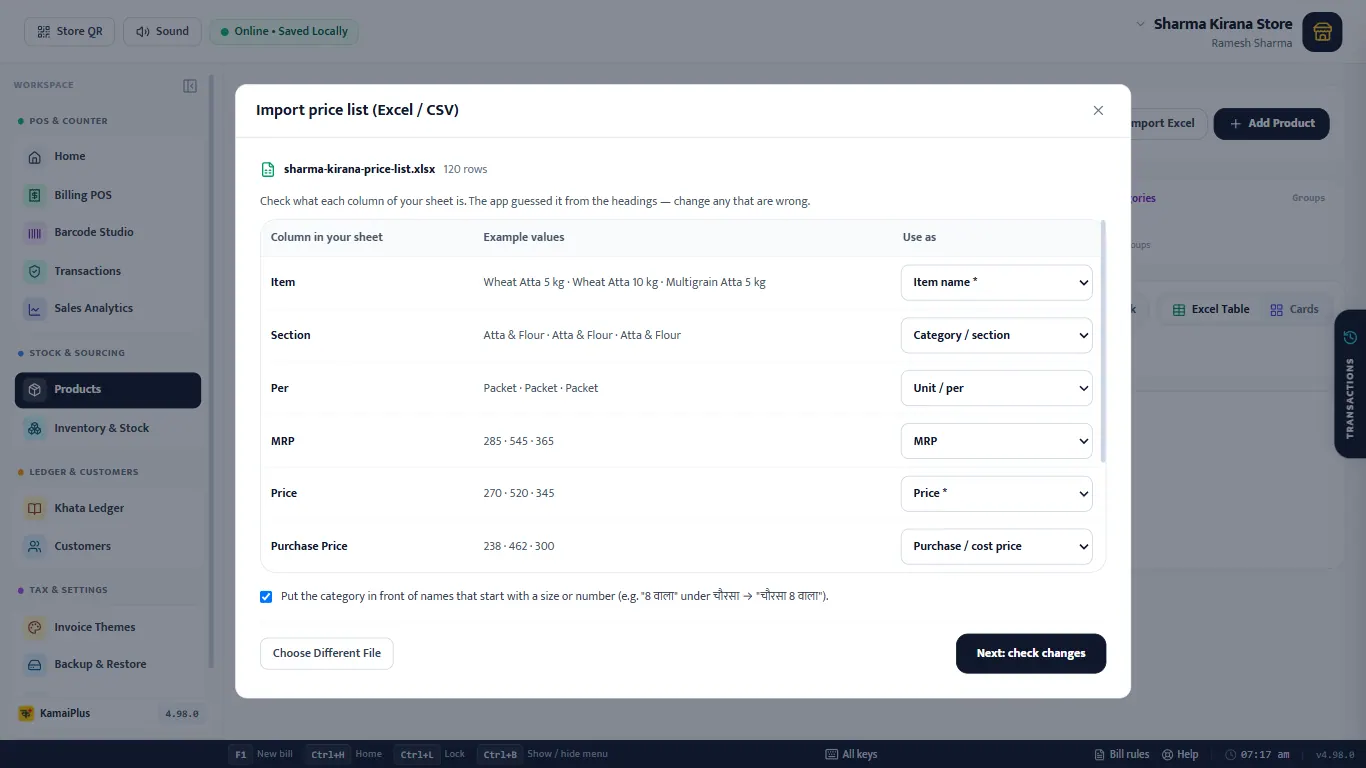
- आपकी शीट का हर कॉलम उदाहरण वाली वैल्यू और ऐप के चुने काम के साथ दिखता है। गलत काम को उसके ड्रॉपडाउन में बदलें, या छोड़ने (ignore) पर रखें।
- Next: check changes दबाएँ।
कुछ भी सेव होने से पहले प्रीव्यू
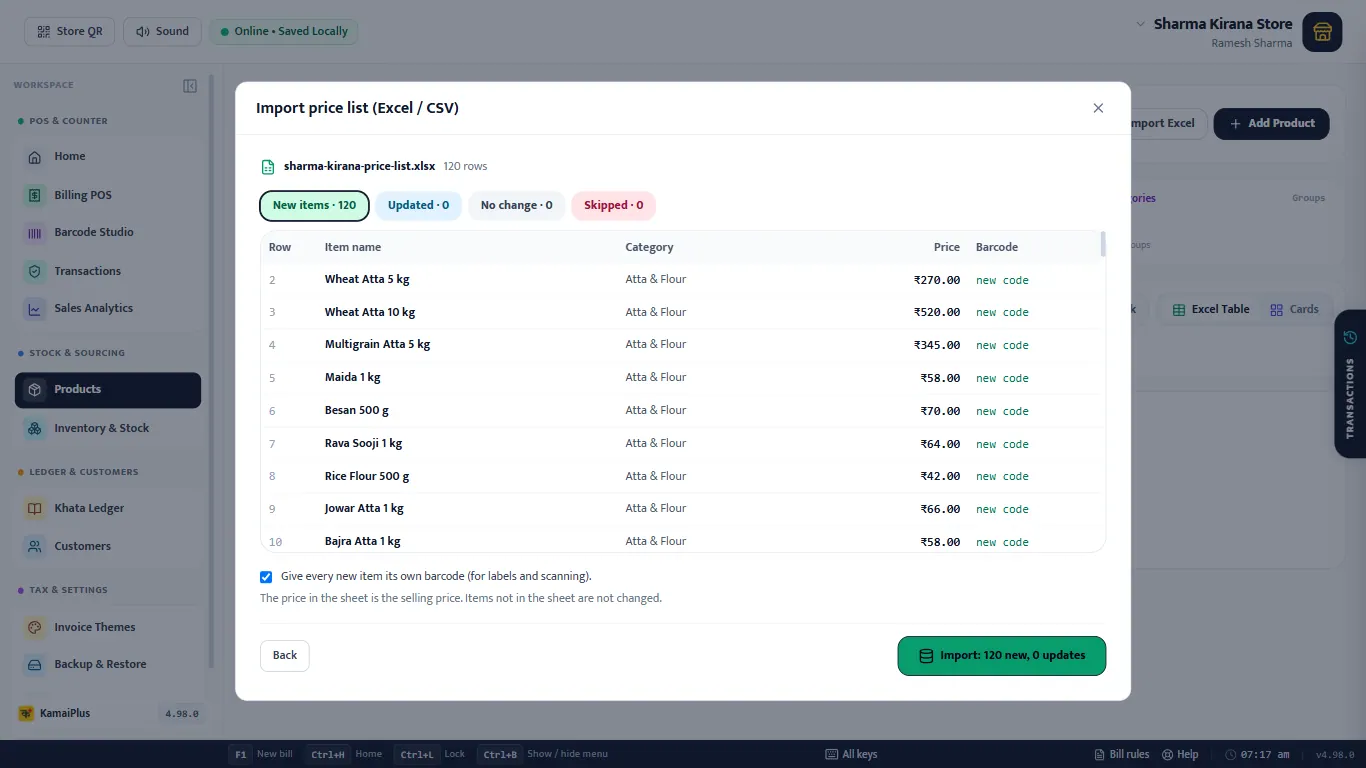
Import दबाने तक कुछ सेव नहीं होता। Back कॉलम पर लौटाता है।
इम्पोर्ट और पूरा
पूरा होने की स्क्रीन नए, अपडेट, बिना बदलाव और छोड़े आइटम गिनती है, कितनों को नया बारकोड मिला, और कितनों का अभी दाम नहीं है। सेक्शन कॉलम से कैटेगरी बनती हैं। Print labels for these items सीधे Barcode Studio ले जाता है; Done & View Catalog Products खोलता है।
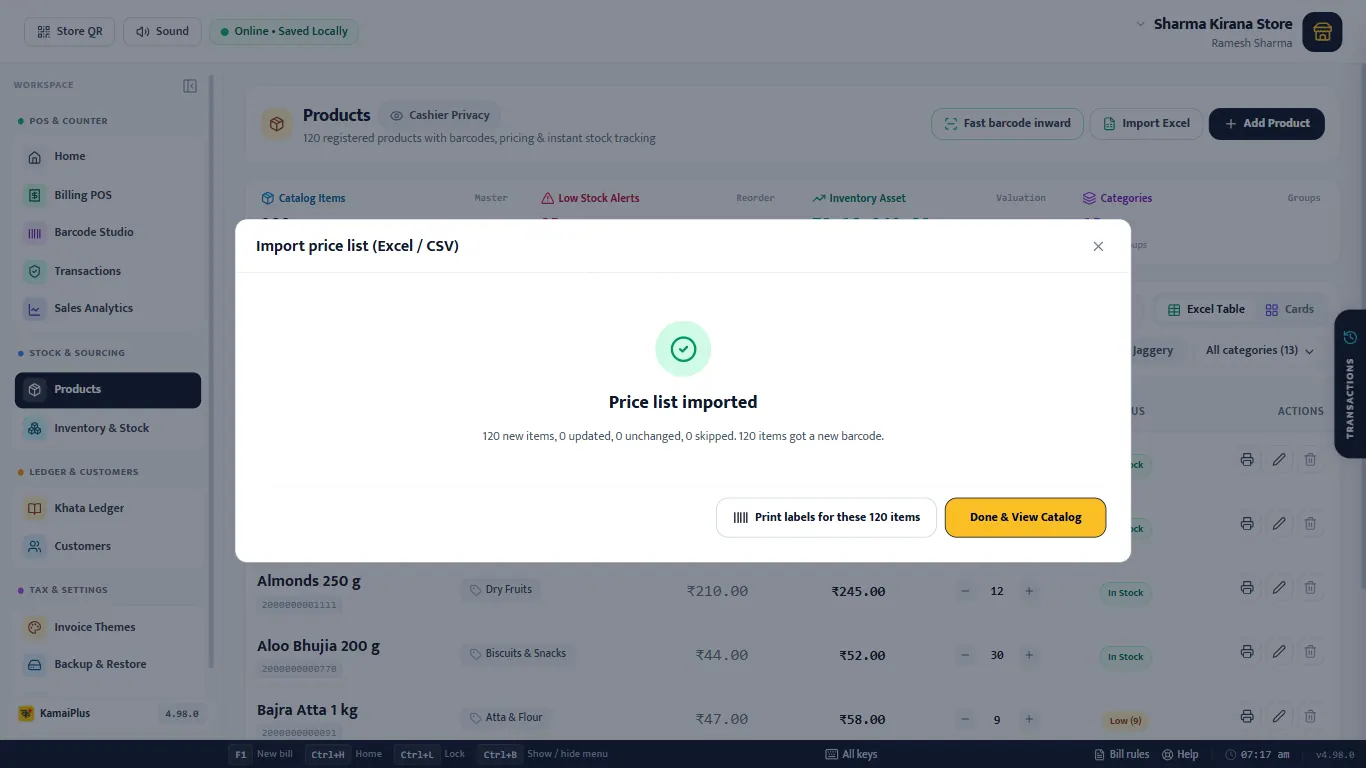
बिना बारकोड वाले हर नए आइटम को दुकान का अपना कोड (200 से शुरू होने वाला EAN-13) मिलता है, जो आइटम पर सेव रहता है, ताकि छपा लेबल हमेशा स्कैन हो।
बाद में दाम अपडेट करें
उसी शीट में दाम बदलें और फिर से इम्पोर्ट करें। लाइनें बारकोड या नाम से सेव आइटम से मिलाई जाती हैं, और सिर्फ़ बदले फ़ील्ड लिखे जाते हैं: प्रीव्यू उन्हें Updated दिखाता है। शीट में जो आइटम नहीं हैं उन्हें छुआ नहीं जाता, और स्टॉक कभी नहीं बदला जाता।
सप्लायर Toor Dal 1 kg ₹172 से ₹178 कर देता है। वह एक सेल बदलें और फिर इम्पोर्ट करें: प्रीव्यू कहता है Updated · 1, No change · 119।
लेबल छापें
Barcode Studio में आखिरी इम्पोर्ट Last Excel import के नीचे तैयार रहता है: नए और नए दाम वाले आइटम। कॉपी चुनें और प्रिंट करें। बारकोड लेबल और लेबल प्रिंटर →