
काउंटर स्क्रीन
मेन्यू से Billing POS खोलें, या किसी भी स्क्रीन पर F1 दबाएँ। आइटम बाईं ओर, बिल दाईं ओर। यह डेमो दुकान का दिन का पहला बिल है: 8 आइटम, ₹847।
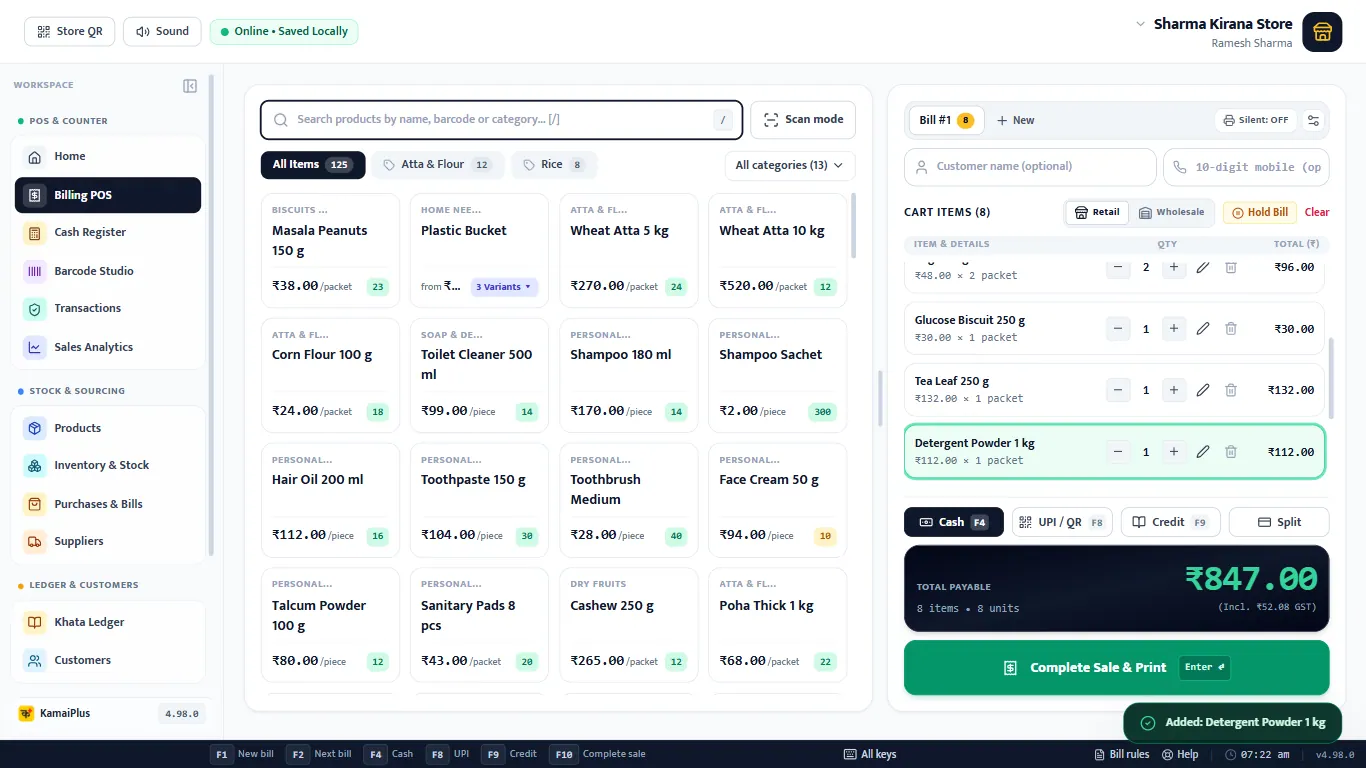
- 1सर्च बॉक्स: कर्सर हमेशा यहीं रहता है, इसलिए बारकोड गन यहीं टाइप करती है। / वापस यहाँ लाता है।
- 2Scan mode: आइटम ग्रिड छुपाकर आखिरी स्कैन हुआ आइटम और टोटल बड़े अक्षरों में दिखाता है, सिर्फ़ स्कैन करने वाले काउंटर के लिए।
- 3कैटेगरी चिप: एक सेक्शन दिखाती हैं। All categories (13) पूरी लिस्ट खोलता है।
- 4आइटम कार्ड: नाम, प्रति यूनिट दाम और बचा स्टॉक। एक क्लिक से बिल में जुड़ता है। पीला कार्ड पहले से बिल में है।
- 5बिल टैब: Bill #1, + New। देखें एक साथ कई बिल।
- 6Silent और ⚙ गियर: प्रिंटर और "सीधे प्रिंट"। देखें बिल प्रिंटर सेट करें।
- 7ग्राहक का नाम और मोबाइल: ज़रूरी नहीं, उधार को छोड़कर।
- 8Retail / Wholesale (थोक दाम चालू होने पर), Hold Bill और Clear।
- 9बिल की लाइनें: मात्रा के लिए − और +, बदलने के लिए ✏️, हटाने के लिए 🗑।
- 10भुगतान: Cash, UPI / QR, Credit (उधार), Split।
- 11कुल देय, कितने आइटम और यूनिट, और उसमें शामिल GST।
- 12Complete Sale & Print, या खाली सर्च बॉक्स पर Enter, या F10।
- 13स्टेटस बार अभी चलने वाली कीज़ दिखाता है।
आइटम ढूँढें और जोड़ें
चार तरीके, और एक बिल में मिला भी सकते हैं:
- USB गन से बारकोड स्कैन करें। आइटम जुड़ जाता है और अगले स्कैन के लिए बॉक्स खाली हो जाता है।
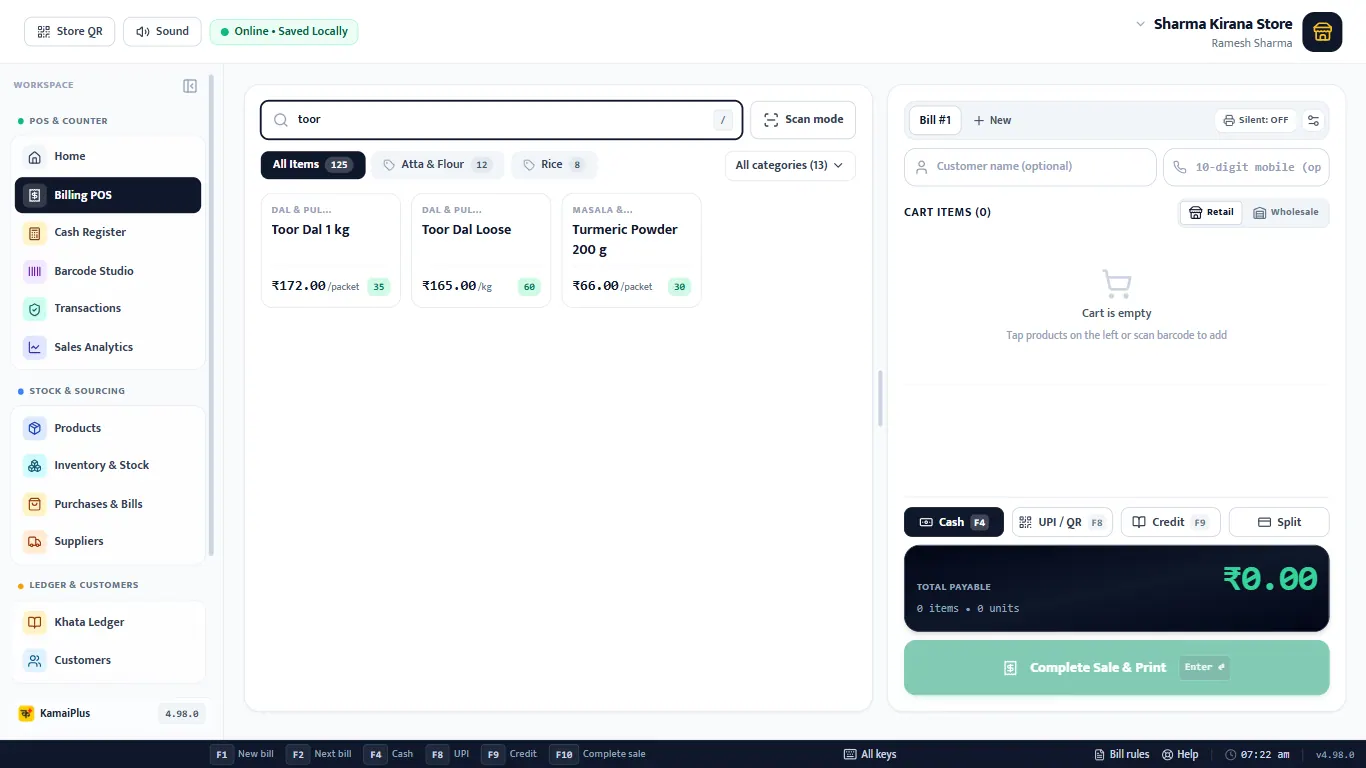
- नाम का कुछ हिस्सा टाइप करें और पहले मिलान के लिए Enter दबाएँ। toor लिखने पर Toor Dal 1 kg, Toor Dal Loose और Turmeric Powder दिखते हैं।
- हिंदी या मराठी नामों के लिए अंग्रेज़ी में टाइप करें: chawal से चावल मिलता है, chaurasa से चौरसा।
- आइटम कार्ड पर क्लिक करें, चाहें तो पहले कैटेगरी चिप चुनकर।
मात्रा या दाम बदलें
- − और + मात्रा एक-एक करके बदलते हैं। वही आइटम दोबारा स्कैन करने पर भी एक जुड़ता है।
- ✏️ Edit Item खोलता है: सिर्फ़ इस लाइन की मात्रा, यूनिट दाम और डिस्काउंट, रकम तुरंत दिखती है। Update Line Item सेव करता है।
- 🗑 लाइन हटाता है। गलती से हटा दिया? Undo पट्टी 8 सेकंड रहती है। Clear और बिल टैब बंद करने पर भी यही।
वज़न से खुला सामान
kg, लीटर या मीटर में बिकने वाले आइटम हिस्सों में बिक सकते हैं। नग या पैकेट वाले आइटम पूरी संख्या में ही रहते हैं।
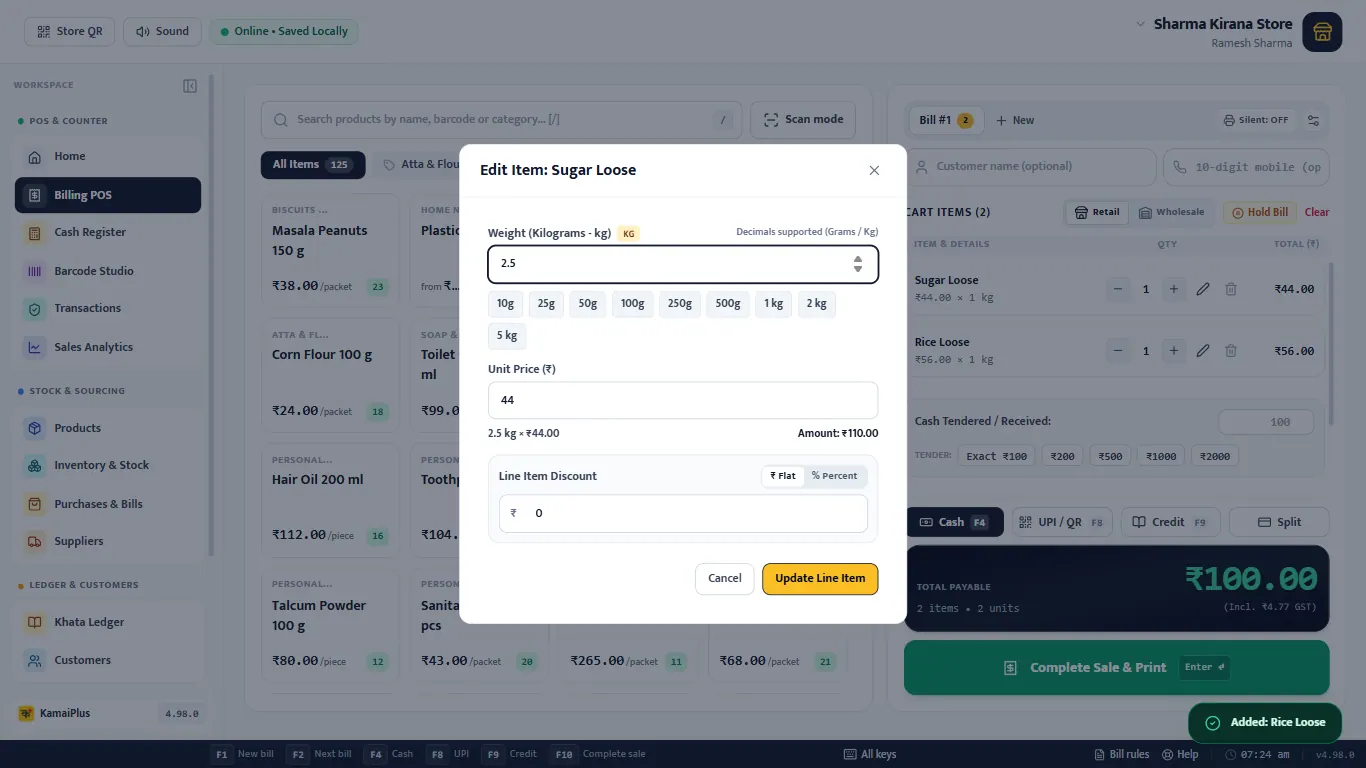
| बॉक्स | क्या करें | उदाहरण |
|---|---|---|
| 1Weight (Kilograms - kg) | वज़न लिखें; दशमलव चलता है। | 2.5 |
| 2झटपट चिप | एक क्लिक में 10g से 5 kg। बॉक्स या दर्जन के लिए इसकी जगह ¼ ½ ¾ चिप। | 500g = 0.5 |
| 3Unit Price (₹) | प्रति kg दाम। ज़रूरत हो तो सिर्फ़ इस बिल के लिए बदलें। | 44 |
| 4Amount | तुरंत हिसाब: वज़न × दाम। | ₹110.00 |
| 5Line Item Discount | ₹ Flat या % Percent, सिर्फ़ इस लाइन पर। | 0 |
| 6Update Line Item | इसे बिल पर डालता है। |
डिस्काउंट
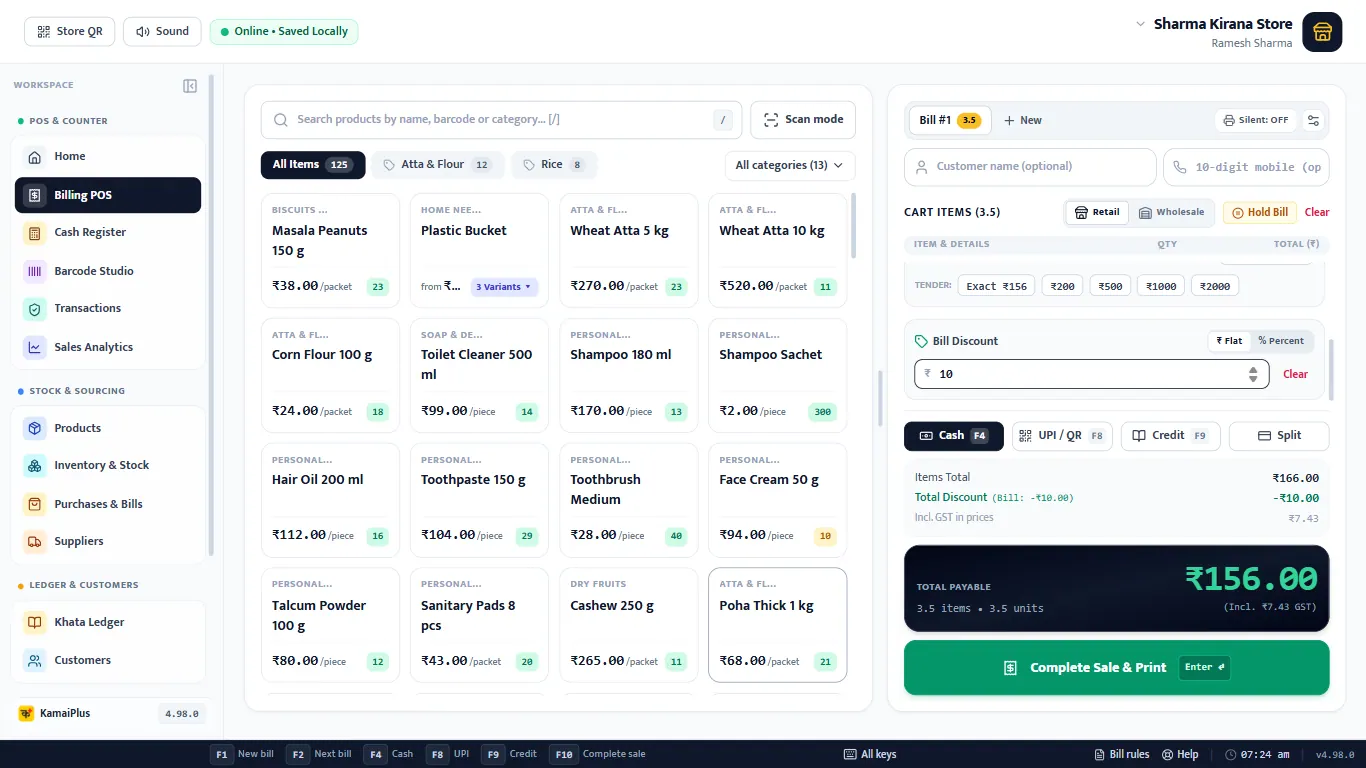
बिल की लाइनों के नीचे Bill Discount है: ₹ Flat या % Percent चुनें और लिखें। फिर बिल Items Total, Total Discount और नए टोटल में शामिल GST दिखाता है। GST डिस्काउंट के बाद वाले दाम पर लगता है, इसलिए GST रिपोर्ट सही रहती है।
बिल पर ग्राहक
बिल के ऊपर वाली लाइन में नाम और 10 अंकों का मोबाइल लिखें। नया ग्राहक बिल पूरा होने पर सेव होता है ("New customer — saved when the bill is completed"); सेव ग्राहक टाइप करते ही सुझाया जाता है। बिल, ग्राहक की विज़िट गिनती और WhatsApp सब इसी का इस्तेमाल करते हैं।
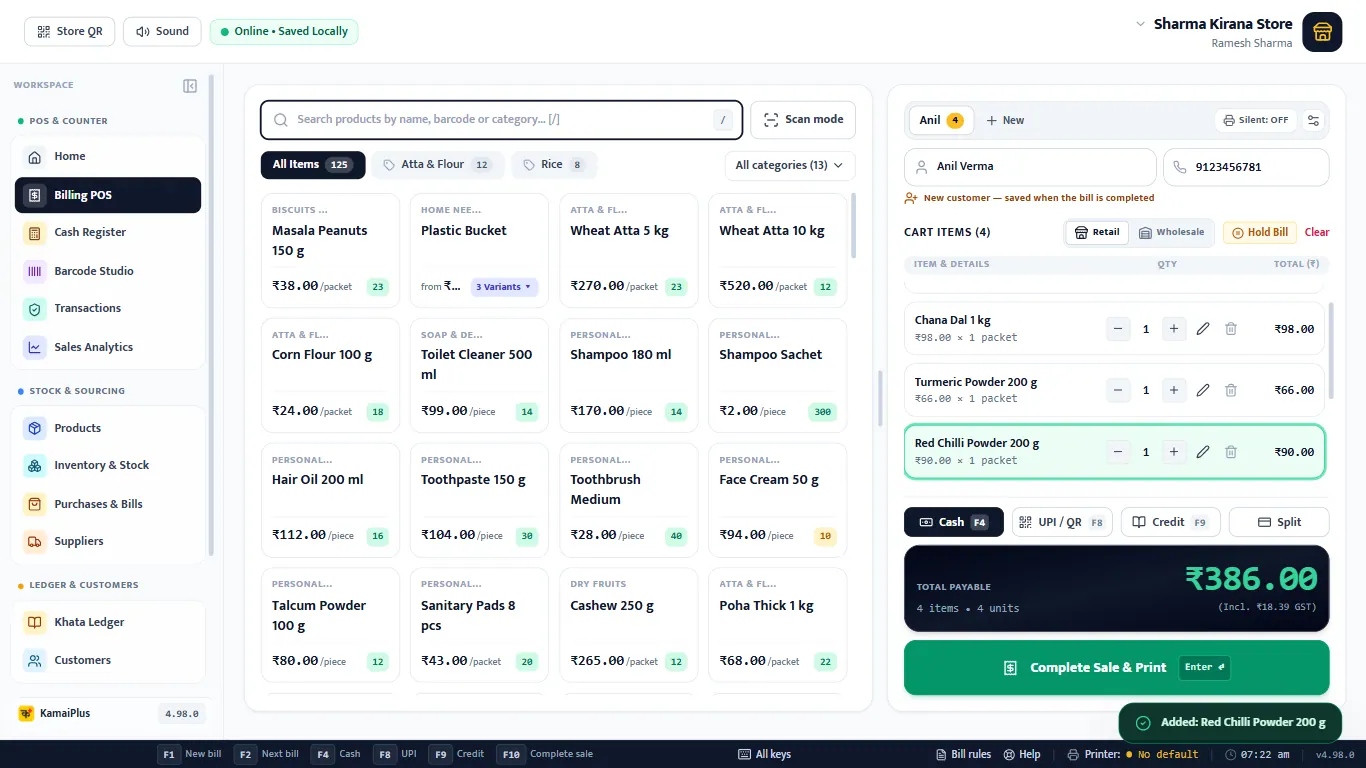
ग्राहक कैसे भुगतान करता है
कैश
डिफ़ॉल्ट। Cash Tendered / Received में ग्राहक ने जितना दिया वह लिखें; चिप (Exact, ₹100, ₹200, ₹500…) एक क्लिक में भर देती हैं और ऐप लौटाने वाले छुट्टे दिखाता है।
UPI / QR
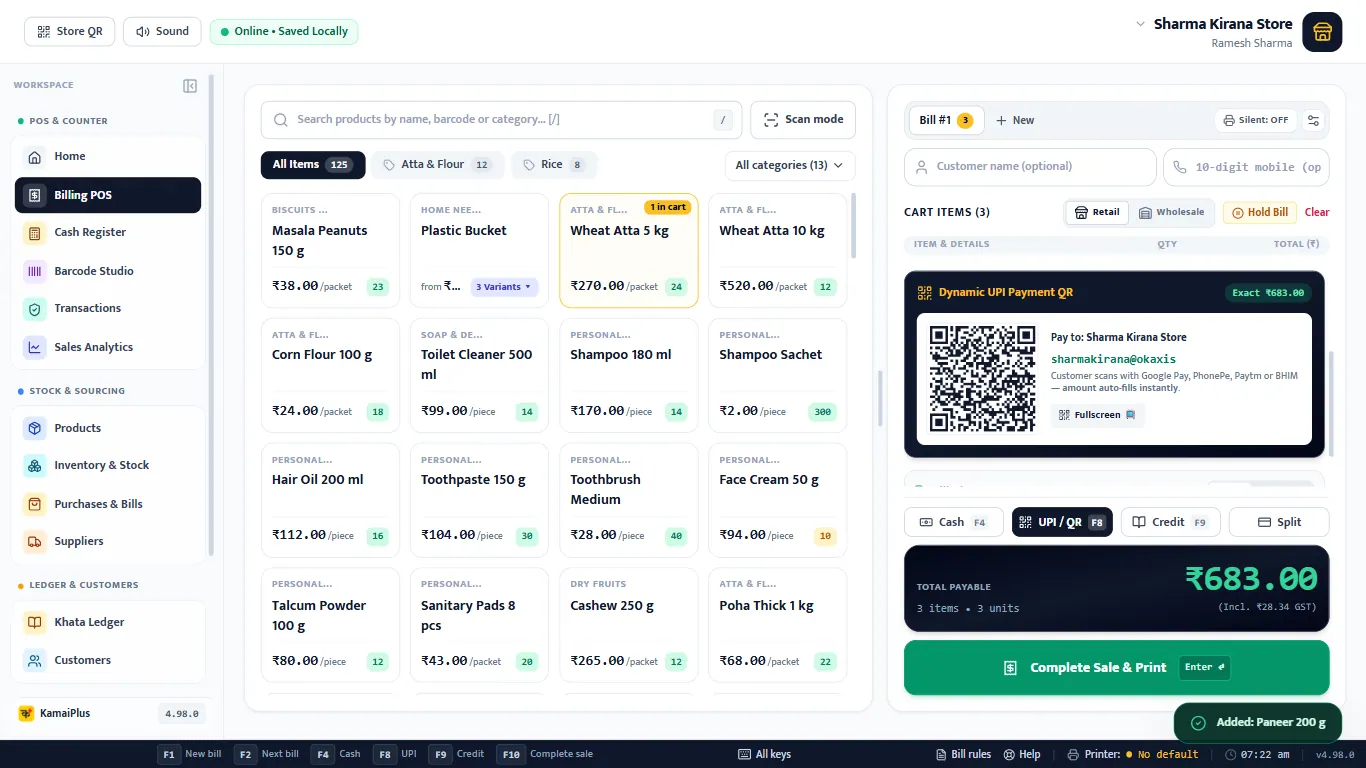
- 1ग्राहक Google Pay, PhonePe, Paytm या BHIM से QR स्कैन करता है। रकम अपने आप भर जाती है।
- 2Exact QR में रखी रकम दिखाता है।
- 3Fullscreen QR बड़ा दिखाता है, स्क्रीन ग्राहक की ओर घुमाने के लिए।
अपने फ़ोन पर पेमेंट देखें, फिर बिक्री पूरी करें। अभी UPI ID सेव नहीं? Settings में जोड़ें।
Credit (उधार)
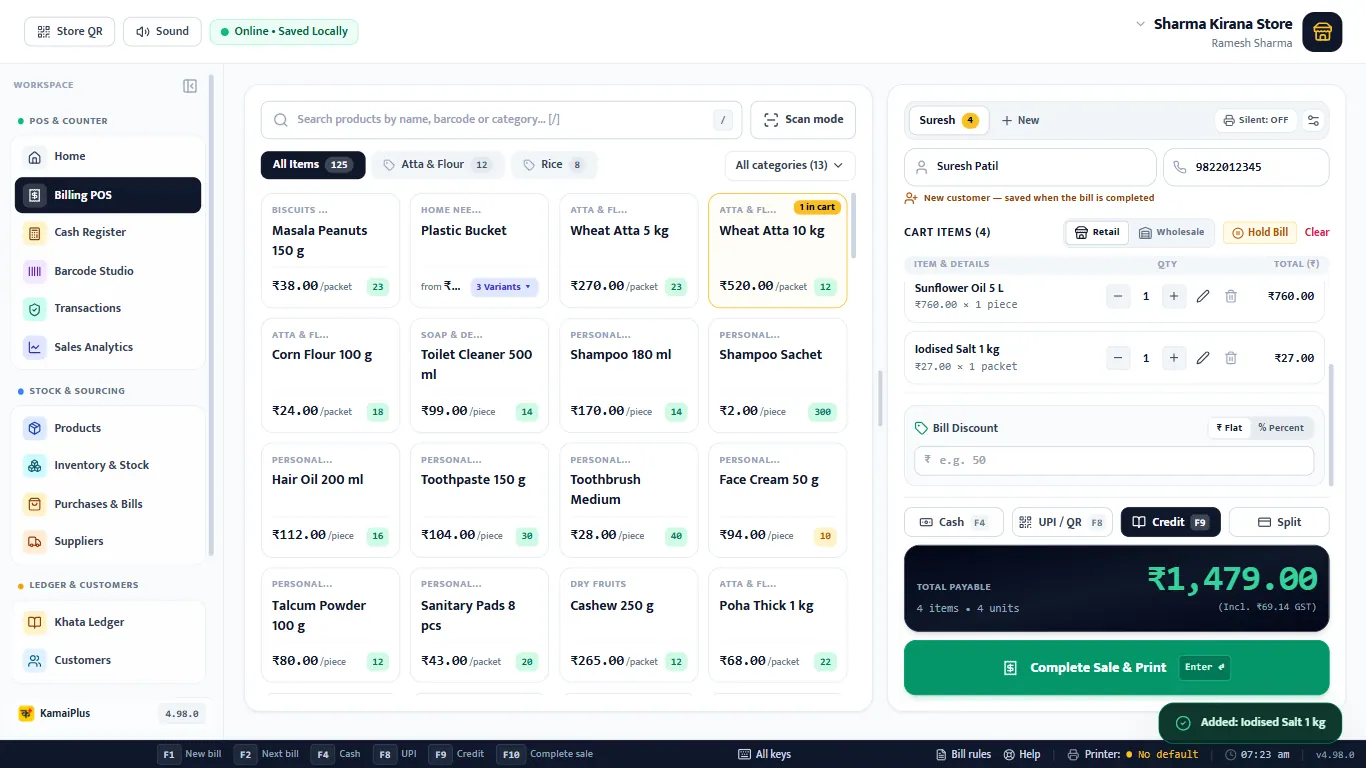
Credit चुनें। बिल में ग्राहक का नाम ज़रूरी है; कर्सर नाम वाले बॉक्स पर चला जाता है। पूरी रकम ग्राहक के खाते में जाती है।
Split
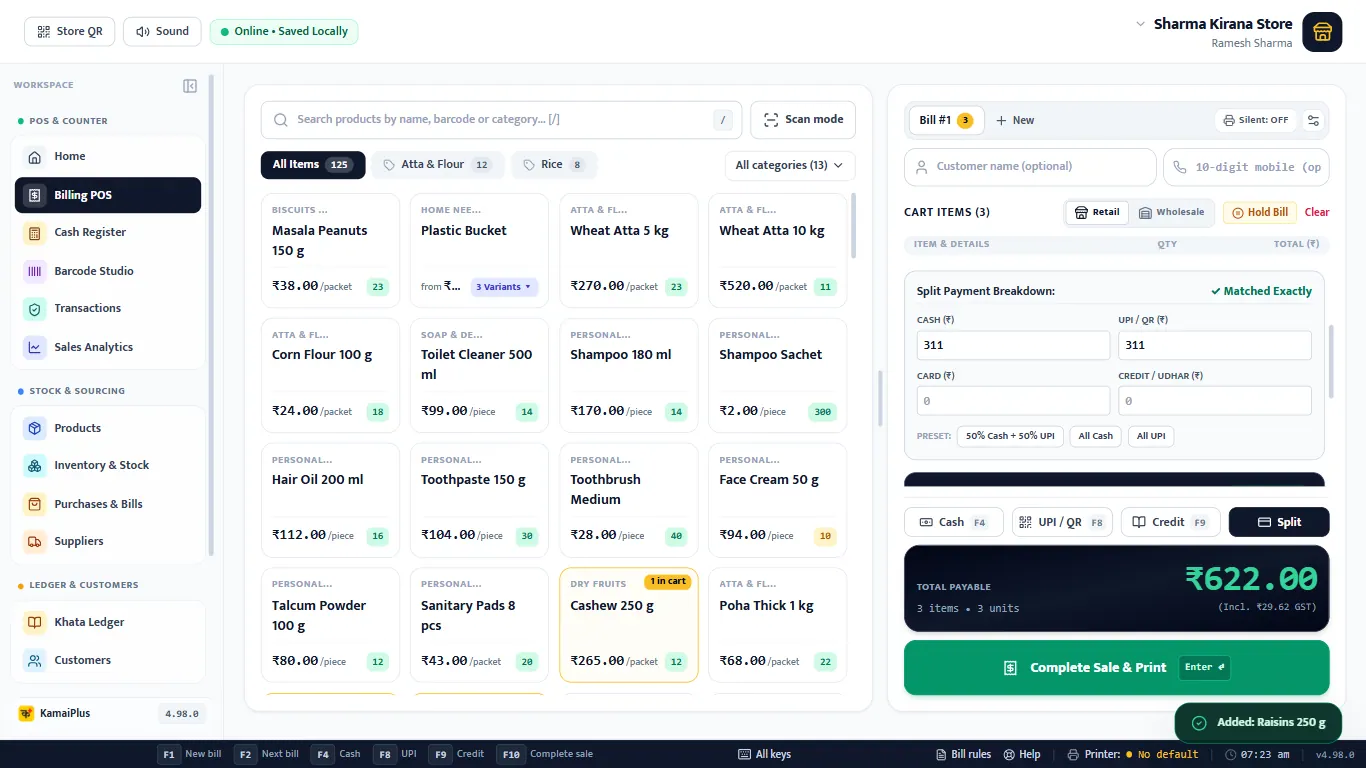
कुछ कैश, कुछ UPI, कार्ड या उधार। Split Payment Breakdown आधा कैश, आधा UPI से शुरू होता है; बॉक्स बदलें या तैयार बटन लें। यह ✓ Matched Exactly दिखाता है, या कितना बाकी या ज़्यादा है।
बिक्री पूरी करें
Complete Sale & Print दबाएँ, खाली सर्च बॉक्स पर Enter, या F10। जल्दी में दो बार क्लिक हो जाए तब भी एक ही बिल बनता है, दो नहीं। स्टॉक तुरंत घटता है, और उधार बिल खाते में जुड़ता है।
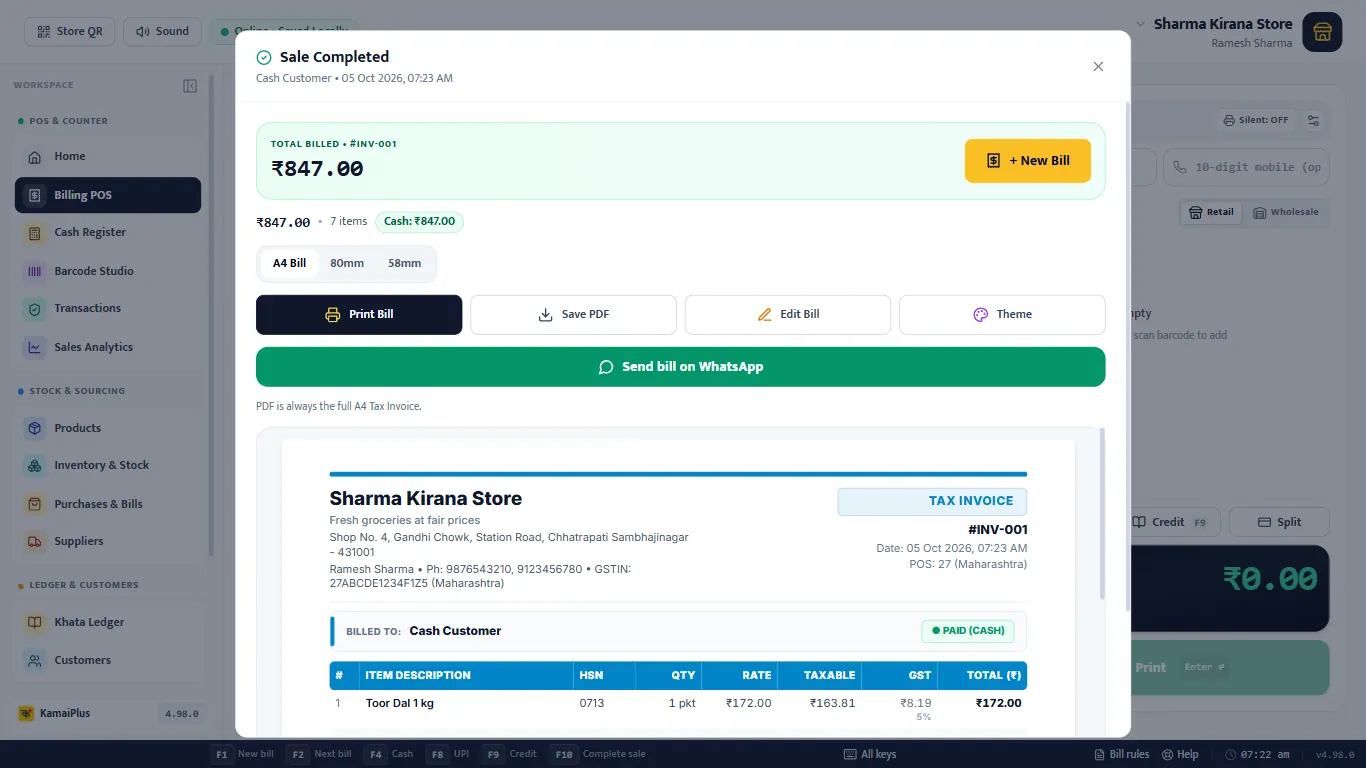
- 1बिल नंबर और टोटल, कितने आइटम और भुगतान कैसे हुआ।
- 2+ New Bill यह खिड़की बंद करता है। अगले ग्राहक का पहला आइटम स्कैन करने पर भी यह बंद होकर अगला बिल शुरू होता है।
- 3A4 Bill / 80mm / 58mm: इस प्रिंट का साइज़।
- 4Print Bill।
- 5Save PDF: हमेशा पूरा A4 टैक्स इनवॉइस।
- 6Edit Bill: गलती अभी ठीक करें (देखें बिल बदलें)।
- 7Theme: बिल कैसे दिखें (देखें इनवॉइस थीम)।
- 8Send bill on WhatsApp: आइटम, टोटल और उधार में "Pay by UPI" लिंक के साथ बाकी रकम। जोड़ने के लिए PDF भी सेव कर सकते हैं।
INV-001, कैश ग्राहक, 8 आइटम: Toor Dal 1 kg ₹172, Sunflower Oil 1 L ₹155, Basmati Rice 1 kg ₹150, Sugar 1 kg × 2 ₹96, Glucose Biscuit ₹30, Tea Leaf 250 g ₹132, Detergent Powder 1 kg ₹112। कुल ₹847.00, जिसमें ₹52.08 GST (खाने पर 5%, डिटर्जेंट पर 18%)। टैक्स इनवॉइस पर हर लाइन का HSN, टैक्सेबल रकम और GST दिखता है।
सीधे प्रिंट (भीड़ का समय)
Silent चालू हो (पास वाला ⚙ प्रिंटर सेट करता है) तो Enter बिल सेव करके बिना खिड़की के प्रिंट करता है, और कर्सर अगले स्कैन के लिए तैयार रहता है। काउंटर कभी प्रिंटर का इंतज़ार नहीं करता। प्रिंटर बंद हो या कागज़ खत्म, तब भी बिल सेव होता है और Print again के साथ लाल पट्टी में इंतज़ार करता है।
एक साथ कई बिल
ग्राहक कुछ भूल गया और शेल्फ़ की ओर गया? बिल खुला रखें और अगले को निपटाएँ।
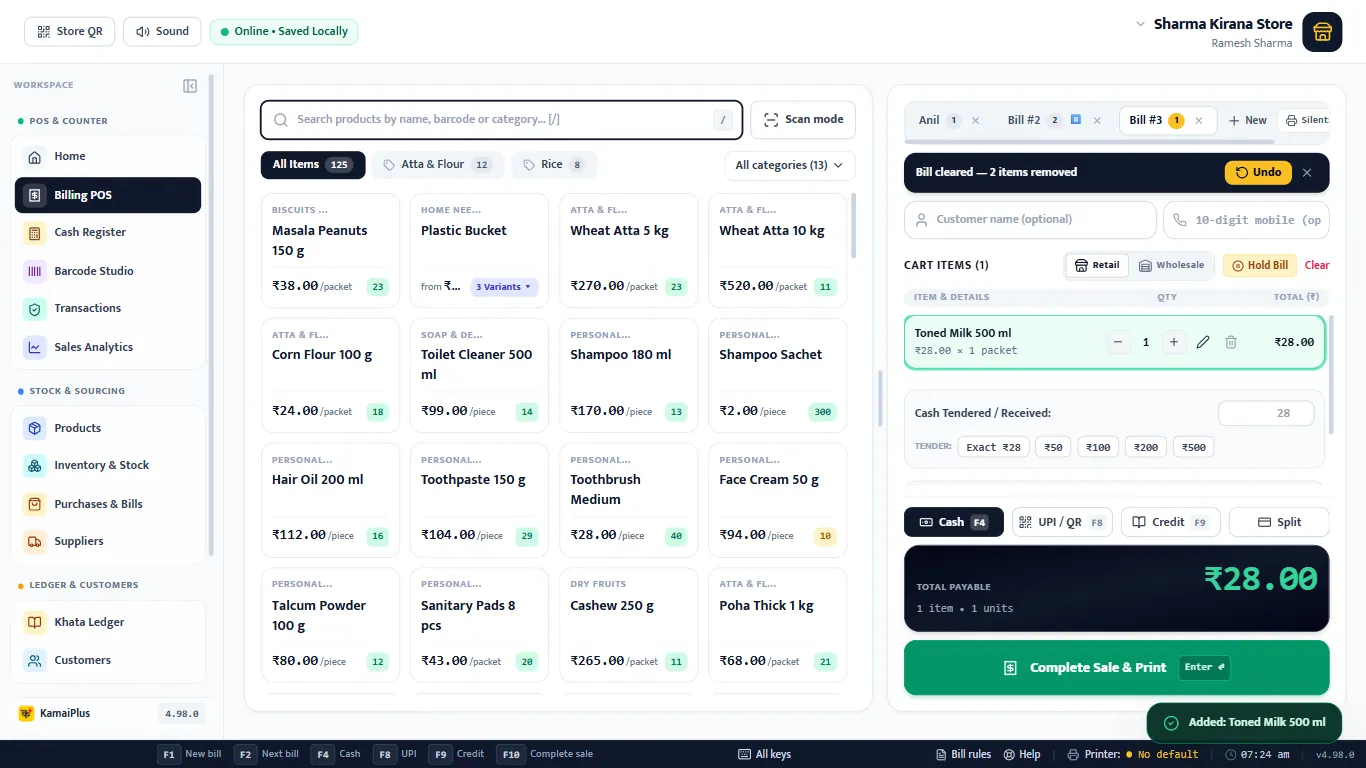
- F1 या + New नया बिल टैब खोलता है; F2 अगले खुले बिल पर ले जाता है।
- Hold Bill बिल को रोक कर रखता है; ऐप बंद होने पर भी रहता है।
- नाम लिखते ही टैब पर ग्राहक का नाम आ जाता है।
काउंटर की कीज़
| की | क्या करती है | |
|---|---|---|
| / | खोज बॉक्स पर जाएँ | |
| Enter | स्कैन हुआ या पहला आइटम जोड़ें; खाली बॉक्स पर बिल पूरा करें | |
| F10 | बिक्री पूरी करें | |
| F1 · F2 | नया बिल · अगला खुला बिल | |
| F4 · F8 · F9 | Cash · UPI · Credit, जब Settings → Features में Payment keys चालू हो | |
| Esc | सर्च बॉक्स खाली करें |
ऐप की सारी कीज़: कीबोर्ड शॉर्टकट।
कुछ गड़बड़ हो तो
- स्कैन गलत बॉक्स में टाइप होता है: एक बार सर्च बॉक्स पर क्लिक करें, या / दबाएँ।
- "Udhar needs a name": Credit चुनने से पहले ग्राहक का नाम लिखें।
- UPI QR नहीं: Settings → Store & GST Profile में दुकान की UPI ID जोड़ें।
- बने हुए बिल पर गलत दाम: Transactions → उस बिल पर ✏️, देखें बिल ढूँढें, बदलें और रिटर्न करें।
- कुछ प्रिंट नहीं होता: देखें बिल प्रिंटर सेट करें।