
Settings खोलें
बाईं ओर मेन्यू में सबसे नीचे Settings दबाएँ। ऊपर पाँच टैब हैं: Store & GST Profile, Features ON / OFF, Invoice & Bill Rules, Data & Reset और Help & Support। दाईं ओर Themes और Backup उन स्क्रीनों के शॉर्टकट हैं।
Store & GST Profile
यहाँ का सब कुछ आपके बिलों पर छपता है। नीचे का उदाहरण हर बॉक्स भरने के बाद डेमो दुकान का है।
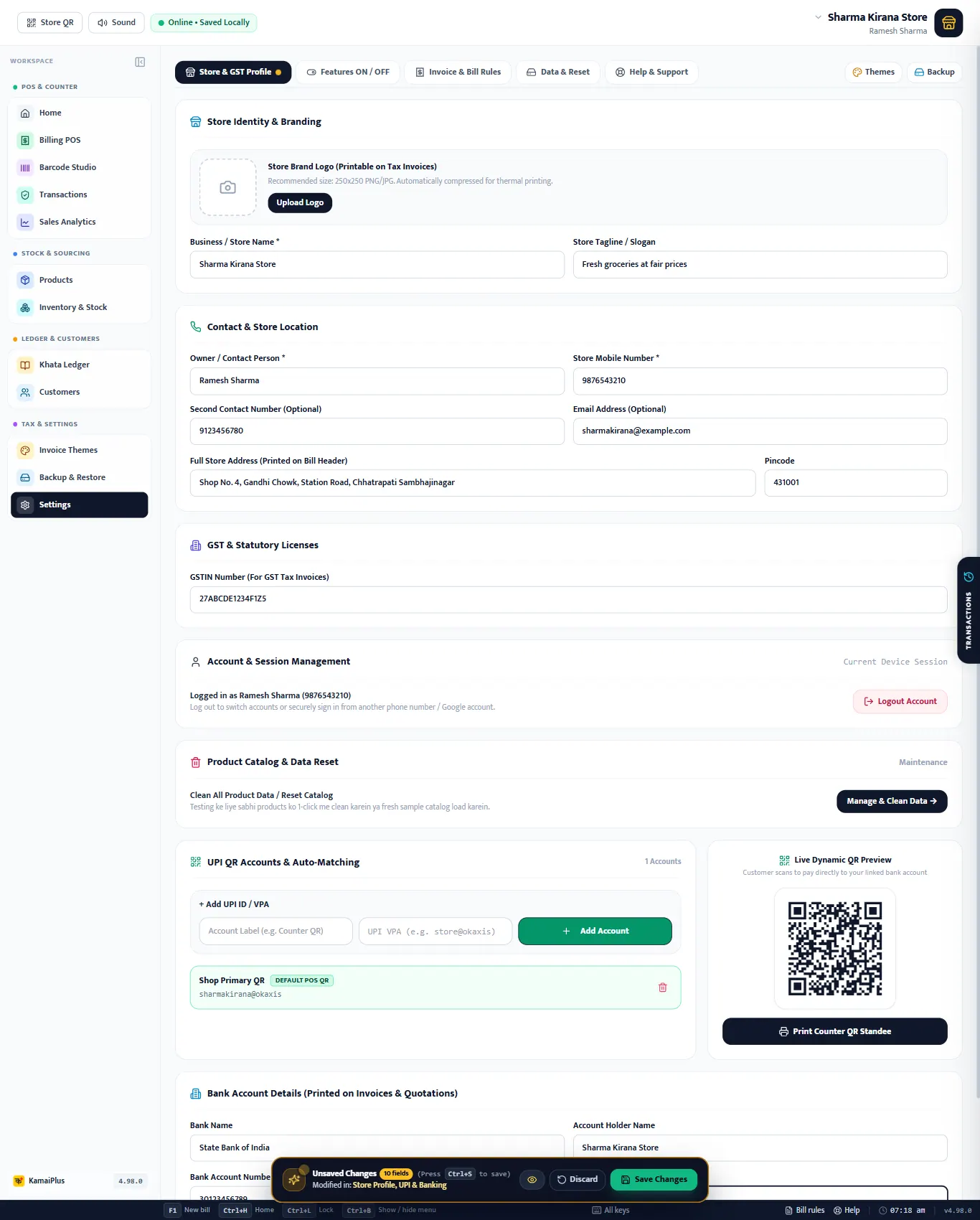
| फ़ील्ड | क्या करती है | उदाहरण |
|---|---|---|
| 1Store Brand Logo | टैक्स इनवॉइस पर छपता है; थर्मल पर्ची पर भी, स्लेटी रंग में। लगभग 250 × 250 की चौकोर तस्वीर सबसे अच्छी। | logo.png |
| 2Business / Store Name * | हर बिल के ऊपर का नाम। | Sharma Kirana Store |
| 3Store Tagline / Slogan | बिल पर नाम के नीचे एक छोटी लाइन। | Fresh groceries at fair prices |
| 4Owner / Contact Person * | बिल के ऊपरी हिस्से में छपता है। | Ramesh Sharma |
| 5Store Mobile Number * | बिल, रसीद और WhatsApp मैसेज पर दुकान का नंबर। | 9876543210 |
| 6Second Contact Number | ज़रूरी नहीं। पहले नंबर के पास छपता है। | 9123456780 |
| 7Email Address | ज़रूरी नहीं। | sharmakirana@example.com |
| 8Full Store Address | बिल के ऊपरी हिस्से में छपता है। | Shop No. 4, Gandhi Chowk, Station Road |
| 9Pincode | पते के साथ छपता है। | 431001 |
| 10GSTIN Number | 15 अक्षर। GSTIN होने पर बिल टैक्स इनवॉइस बन जाता है और सप्लाई की जगह (राज्य कोड) दिखाता है। ऐप फ़ॉर्मेट जाँचता है। | 27ABCDE1234F1Z5 |
| 11UPI QR Accounts | नीचे देखें UPI QR और बैंक। | sharmakirana@okaxis |
| 12Live Dynamic QR Preview | आपके ग्राहक जो QR स्कैन करते हैं। Print Counter QR Standee इसे काउंटर के लिए छापता है। | |
| 13Bank Account Details | बैंक का नाम, खाताधारक, खाता नंबर और IFSC, बैंक ट्रांसफ़र से देने वाले ग्राहकों के लिए A4 इनवॉइस पर छपते हैं। | State Bank of India · SBIN0001234 |
| 14Save Changes | देखें बदलाव सेव करना। | Ctrl + S |
इसी टैब पर: Account & Session Management (कौन लॉग-इन है, Logout Account) और Manage & Clean Data का लिंक।
UPI QR और बैंक
- UPI QR Accounts & Auto-Matching के नीचे एक नाम (जैसे Counter QR) और UPI ID लिखें, फिर Add Account।
- स्टोर सेटअप वाली UPI ID पहले से Shop Primary QR के रूप में DEFAULT POS QR टैग के साथ है। काउंटर डिफ़ॉल्ट वाली दिखाता है।
- काउंटर पर UPI / QR चुनने पर ठीक बिल की रकम भरा QR दिखता है। ग्राहक उसे Google Pay, PhonePe, Paytm या BHIM से स्कैन करता है।
Sharma Kirana Store एक UPI ID इस्तेमाल करती है, sharmakirana@okaxis। UPI से चुकाए ₹1,479 के बिल पर ठीक ₹1,479 का QR दिखता है; रकम कोई नहीं लिखता।
बदलाव सेव करना
बदलाव एक-एक करके सेव नहीं होते। नीचे गहरी पट्टी आती है: Unsaved Changes, कितने फ़ील्ड, और कहाँ।
- Save Changes (या Ctrl + S) सब सेव करता है।
- Discard पुरानी वैल्यू वापस लाता है।
- आँख वाला बटन सेव से पहले हर बदलाव, पुरानी और नई वैल्यू, दिखाता है।
- बिना सेव बदलावों के साथ दूसरे टैब पर जाने पर पहले पूछता है: Save & Continue या यहीं रहें।
Features ON / OFF
जो आपकी दुकान इस्तेमाल नहीं करती, उसे बंद करें; मेन्यू, Home स्क्रीन और काउंटर आसान हो जाते हैं। स्विच बंद करने पर कुछ डिलीट नहीं होता, और चालू करने पर सब वापस आ जाता है। यहाँ के बदलाव तुरंत लागू होते हैं।
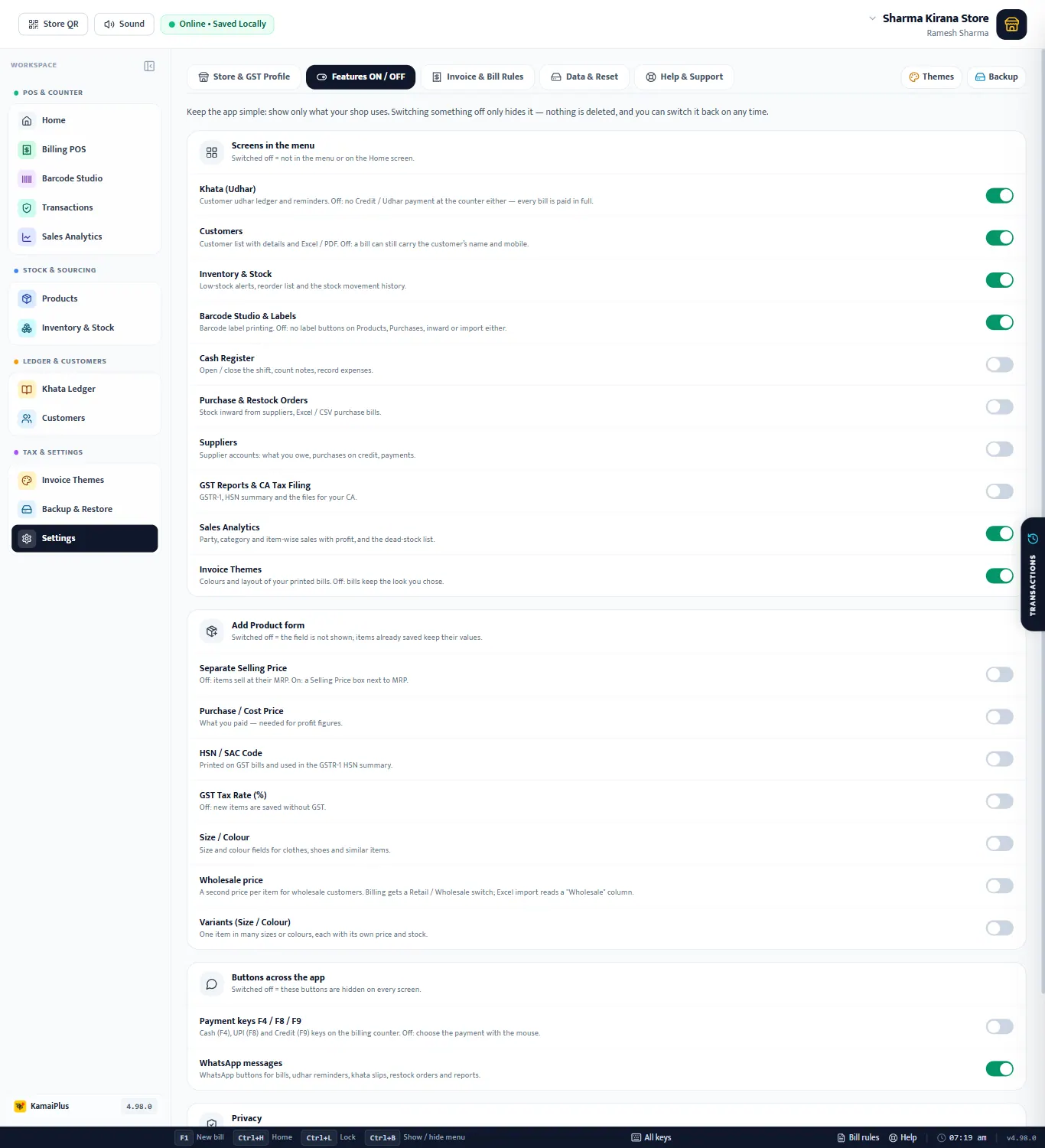
| स्विच | क्या संभालता है | नई दुकान |
|---|---|---|
| Khata (Udhar) | ग्राहकों का उधार खाता और रिमाइंडर। बंद: काउंटर पर Credit / Udhar भुगतान भी नहीं; हर बिल पूरा चुकता होता है। | चालू |
| ग्राहक | जानकारी और Excel / PDF के साथ ग्राहक लिस्ट। बंद: बिल पर फिर भी ग्राहक का नाम और मोबाइल रह सकता है। | चालू |
| Inventory & Stock | कम-स्टॉक अलर्ट, रीऑर्डर लिस्ट और स्टॉक हलचल का इतिहास। | चालू |
| Barcode Studio & Labels | लेबल प्रिंटिंग। बंद: Products, Purchases, इनवर्ड या इम्पोर्ट पर लेबल बटन नहीं। | चालू |
| Cash Register | शिफ़्ट खोलें / बंद करें, नोट गिनें, खर्च दर्ज करें। | बंद |
| Purchase & Restock Orders | सप्लायर से स्टॉक इनवर्ड, Excel / CSV खरीद बिल। | बंद |
| सप्लायर | सप्लायर खाते: कितना देना है, उधार खरीद, भुगतान। | बंद |
| GST Reports & CA Tax Filing | GSTR-1, HSN समरी और आपके CA के लिए फ़ाइलें। | बंद |
| Sales Analytics | पार्टी, कैटेगरी और आइटम के हिसाब से मुनाफ़े के साथ बिक्री, और डेड-स्टॉक लिस्ट। | चालू |
| Invoice Themes | छपे बिलों के रंग और लेआउट। बंद: बिल वैसे ही दिखते हैं जैसा आपने चुना था। | चालू |
| Separate Selling Price | बंद: आइटम अपने MRP पर बिकते हैं। चालू: MRP के पास Selling Price बॉक्स। | बंद |
| Purchase / Cost Price | आपने जो दाम चुकाया। मुनाफ़े के आँकड़ों के लिए ज़रूरी। | बंद |
| HSN / SAC Code | GST बिलों पर छपता है और GSTR-1 की HSN समरी में जाता है। | बंद |
| GST Tax Rate (%) | बंद: नए आइटम बिना GST के सेव होते हैं। | बंद |
| Size / Colour | कपड़े, जूते जैसे आइटम के लिए साइज़ और रंग के फ़ील्ड। | बंद |
| होलसेल दाम | थोक ग्राहकों के लिए हर आइटम का दूसरा दाम। बिलिंग में Retail / Wholesale स्विच आता है; Excel इम्पोर्ट "Wholesale" कॉलम पढ़ता है। | बंद |
| Variants (Size / Colour) | एक आइटम कई साइज़ या रंग में, हर एक का अपना दाम और स्टॉक। | बंद |
| Payment keys F4 / F8 / F9 | काउंटर पर Cash (F4), UPI (F8) और Credit (F9) कीज़। बंद: भुगतान माउस से चुनें। | बंद |
| WhatsApp messages | बिल, उधार रिमाइंडर, खाता पर्ची, रीस्टॉक ऑर्डर और रिपोर्ट के लिए WhatsApp बटन। | चालू |
| Hide profit from staff (Privacy PIN) | हर स्क्रीन पर "Cashier Privacy" बटन; मुनाफ़ा और लागत दाम सिर्फ़ मालिक के PIN से खुलते हैं। | चालू |
Invoice & Bill Rules
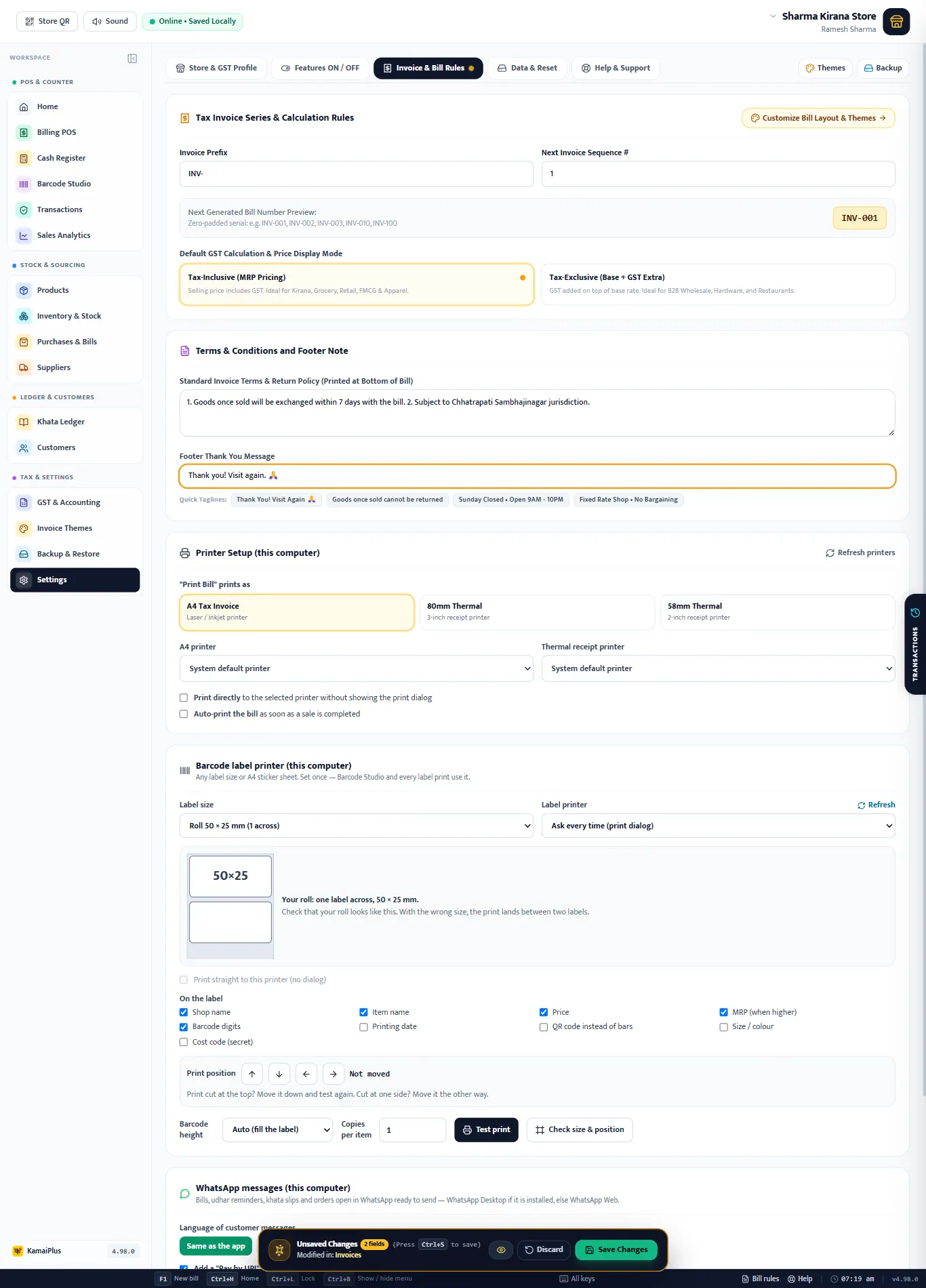
| सेटिंग | क्या करती है | उदाहरण |
|---|---|---|
| 1Invoice Prefix | बिल नंबर से पहले के अक्षर। | INV- या BILL- |
| 2Next Invoice Sequence # | अगले बिल का नंबर। दूसरे सॉफ़्टवेयर से आ रहे हों तो इसे रखें ताकि नंबर आगे चलते रहें। | 1 |
| 3Next Generated Bill Number Preview | अगला नंबर कैसा दिखेगा, आगे शून्य के साथ। | INV-001 |
| 4Tax-Inclusive (MRP Pricing) | बिक्री दाम में GST पहले से शामिल। किराना, ग्रोसरी, रिटेल, FMCG और कपड़ों के लिए। | ₹172, 5% GST समेत |
| 5Tax-Exclusive (Base + GST Extra) | GST दाम के ऊपर जुड़ता है। B2B थोक, हार्डवेयर और रेस्टोरेंट के लिए। | ₹172 + ₹8.60 GST |
| 6Standard Invoice Terms & Return Policy | बिल के नीचे छपता है। | बिल के साथ 7 दिन में बदली। |
| 7Footer Thank You Message | बिल की आखिरी लाइन। बॉक्स के नीचे की झटपट टैगलाइन एक क्लिक में भर देती हैं। | Thank you! Visit again. 🙏 |
| 8"Print Bill" prints as | A4 Tax Invoice, 80 mm Thermal या 58 mm Thermal, और हर एक का प्रिंटर। | 80 mm Thermal |
| 9Print directly / Auto-print | प्रिंट खिड़की छोड़ें, और बिक्री पूरी होते ही प्रिंट करें। विस्तार बिल प्रिंटर सेट करें में। | |
| 10Barcode label printer | लेबल साइज़, प्रिंटर और लेबल पर क्या छपे। विस्तार बारकोड लेबल में। | Roll 38 × 25 mm (2 across) |
| 11WhatsApp messages | ग्राहक मैसेज की भाषा और उनमें "Pay by UPI" लिंक। | ऐप जैसी ही |
Toor Dal 1 kg ₹172 में 5% GST के साथ बिकती है, टैक्स-इनक्लूसिव। बिल ₹172.00 दिखाता है, जिसमें टैक्सेबल रकम ₹163.81 और GST ₹8.19, उसी राज्य के ग्राहक के लिए CGST और SGST में आधा-आधा। ग्राहक ₹172 देता है।
प्रिंटर, लेबल और WhatsApp सेटिंग्स इसी कंप्यूटर के लिए सेव होती हैं; दूसरे काउंटर का PC अपनी अलग रखता है।
Data & Reset
दुकान में कितने प्रोडक्ट, कैटेगरी और स्टॉक हलचल हैं, यह दिखाता है, और Product Catalog Reset (Danger Zone): Clean All Product Data हर आइटम और उसकी स्टॉक हलचल हटाता है। बिक्री बिल, ग्राहक और खाता बने रहते हैं। पहले बैकअप डाउनलोड करें; स्क्रीन पर Backup Center का लिंक है।
Help & Support
- KamaiPlus Support: WhatsApp और कॉल +91 86699 97711, हिंदी, मराठी या अंग्रेज़ी में।
- ऐप का वर्ज़न, और Get early updates (beta): इसे तभी चालू करें जब सपोर्ट कहे।
- हाल के वर्ज़न में What's new।
- कुछ काम नहीं कर रहा? Send report on WhatsApp सपोर्ट को ऐप वर्ज़न, Windows वर्ज़न और हाल की गड़बड़ियाँ भेजता है। इसमें कोई बिल, ग्राहक या दाम नहीं होते।