
शुरू करने से पहले
- Windows 10 या 11 वाला PC (64-bit), 4 GB RAM या ज़्यादा, लगभग 500 MB खाली जगह।
- आपकी लाइसेंस की। यह KPD-XXXX-XXXX-XXXX-XXXX जैसी दिखती है। हमें अपनी दुकान का नाम WhatsApp करें, हम आपके PC के लिए एक भेज देंगे।
- इंटरनेट, सिर्फ़ एक्टिवेशन के लिए।
- ज़रूरी नहीं: Excel में आपकी दाम लिस्ट, USB बारकोड गन और बिल प्रिंटर। ये बाद में भी जोड़ सकते हैं।
इंस्टॉल
- डाउनलोड पेज खोलें और इंस्टॉलर डाउनलोड करें (लगभग 100 MB)।
- फ़ाइल पर डबल-क्लिक करें। Windows "Windows protected your PC" दिखाए तो More info, फिर Run anyway दबाएँ।
- सुझाया फ़ोल्डर रहने दें, Install दबाएँ, फिर "Run KamaiPlus Desktop" पर टिक के साथ Finish। डेस्कटॉप पर KamaiPlus Desktop शॉर्टकट बन जाता है।
अपडेट अपने आप होते हैं। While the app runs it checks for a new version every hour, and installs it the next time you close and open the app. A bill is never interrupted by an update.
लाइसेंस एक्टिवेट करें
पहली स्क्रीन लाइसेंस की माँगती है। एक की एक कंप्यूटर पर चलती है।
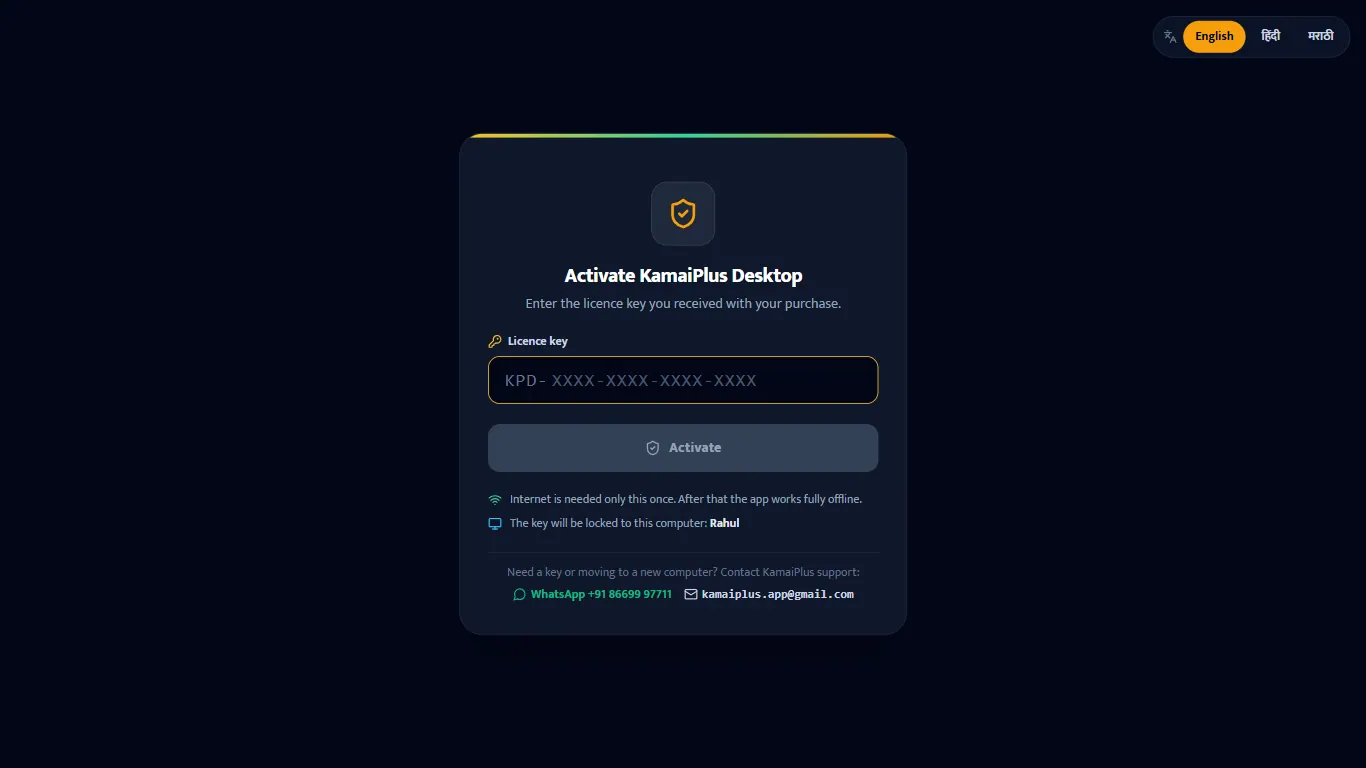
- 1Licence key: की लिखें या पेस्ट करें। KPD- वाला हिस्सा पहले से है।
- 2Activate: कुछ सेकंड के लिए इंटरनेट चाहिए।
- 3की इसी कंप्यूटर से जुड़ जाती है; उसका नाम यहाँ दिखता है।
- 4की चाहिए, या नए कंप्यूटर पर जा रहे हैं? सपोर्ट का WhatsApp और ईमेल इसी स्क्रीन पर है।
मास्टर पासवर्ड
एक्टिवेशन के ठीक बाद आप दुकान का मास्टर पासवर्ड रखते हैं। ऐप हर बार खुलने पर और कोई इस्तेमाल न करे तो अपने आप लॉक होने के बाद (डिफ़ॉल्ट 10 मिनट) इसे माँगता है।
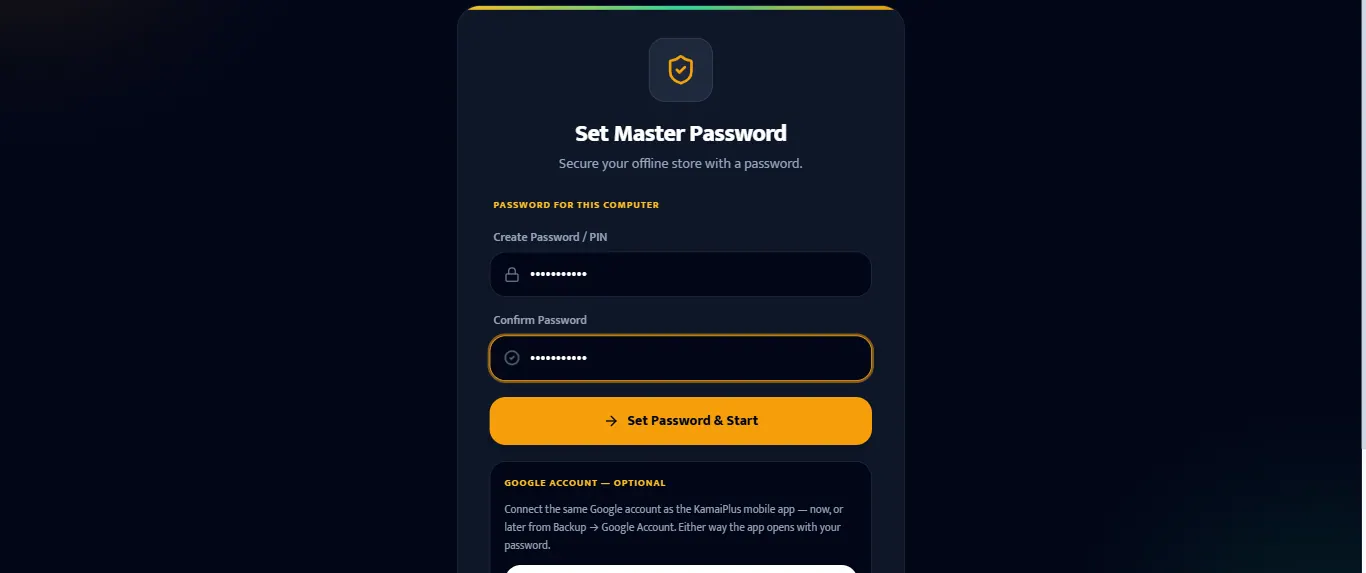
- 1Create Password / PIN: कुछ भी जो आपको याद रहे; अक्षर और अंक मिलाकर ज़्यादा सुरक्षित है।
- 2Confirm Password: दोबारा लिखें।
- 3Set Password & Start।
- 4Google account (ज़रूरी नहीं): KamaiPlus मोबाइल ऐप वाला ही Google खाता जोड़ें, अभी या बाद में Backup → Google Account से। दोनों हालत में ऐप पासवर्ड से ही खुलता है।
पासवर्ड लिखकर रखें and keep it away from the counter. Staff who should not see profit can be kept out with the Cashier Privacy PIN instead (see स्टोर सेटिंग्स).
स्टोर सेटअप
चार बॉक्स। यहाँ जो लिखेंगे वह हर बिल के ऊपर छपेगा, इसलिए वैसा ही लिखें जैसा ग्राहक दुकान को जानते हैं।
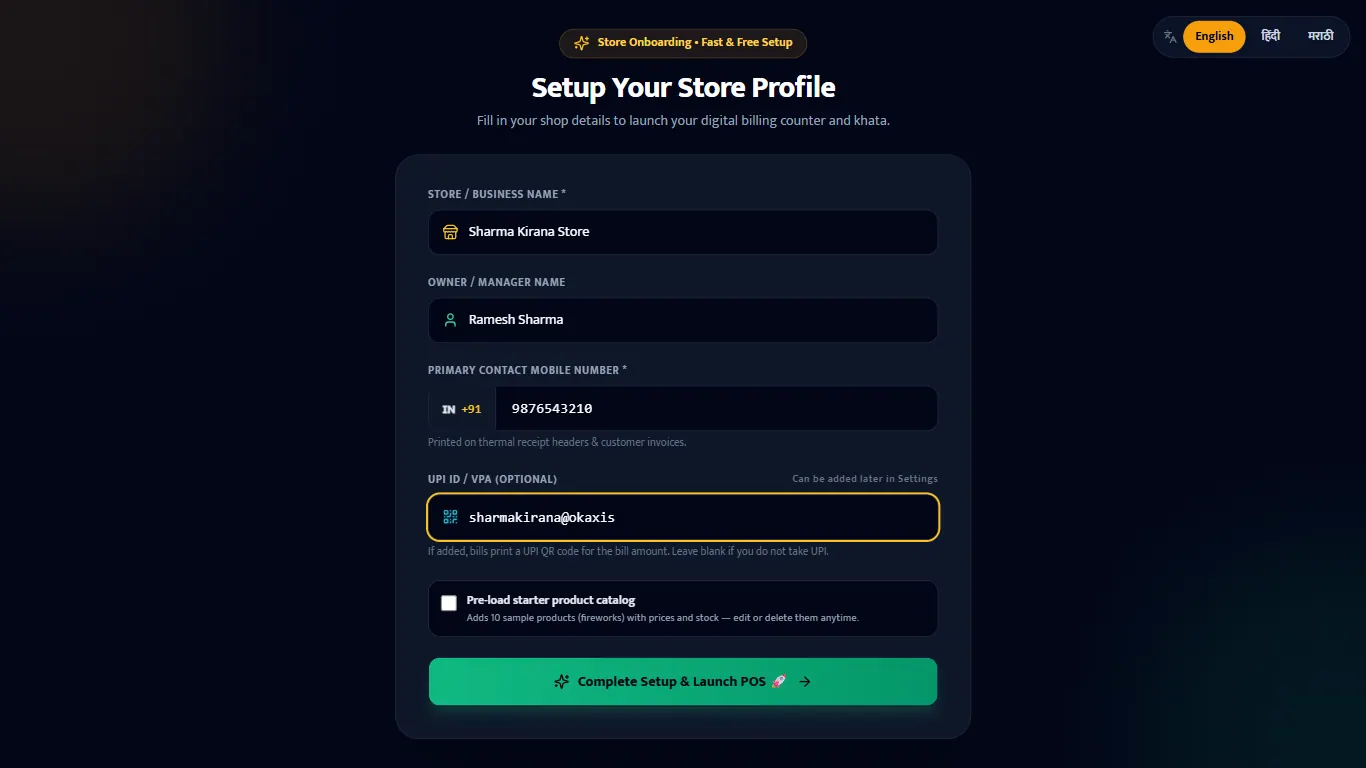
| फ़ील्ड | क्या भरें | उदाहरण |
|---|---|---|
| 1Store / Business Name * | बोर्ड पर जैसा है वैसा दुकान का नाम। ज़रूरी। | Sharma Kirana Store |
| 2Owner / Manager Name | बिल के ऊपर और ऊपर की पट्टी में दिखता है। | Ramesh Sharma |
| 3Primary Contact Mobile Number * | 10 अंक, +91 के बिना। बिल और रसीद पर छपता है। | 9876543210 |
| 4UPI ID / VPA (optional) | आपकी दुकान की UPI ID। फिर बिल पर ठीक रकम का UPI QR छपता है। UPI नहीं लेते तो खाली छोड़ें। | sharmakirana@okaxis |
| 5Pre-load starter product catalog | 10 नमूना फटाका आइटम जोड़ता है। असली दुकान के लिए इसे बंद रखें; अपनी लिस्ट इम्पोर्ट करें। | बंद |
| 6Complete Setup & Launch POS | सेव करके ऐप खोलता है। |
GSTIN, पता, पिनकोड, दूसरा फ़ोन, बैंक की जानकारी और लोगो बाद में Settings → Store & GST Profile में जोड़े जाते हैं।
Home स्क्रीन
पासवर्ड के बाद पहली स्क्रीन Home है। यह डेमो दुकान के पहले दिन के अंत में है: 14 बिल, एक रिटर्न के बाद ₹6,224 की बिक्री।
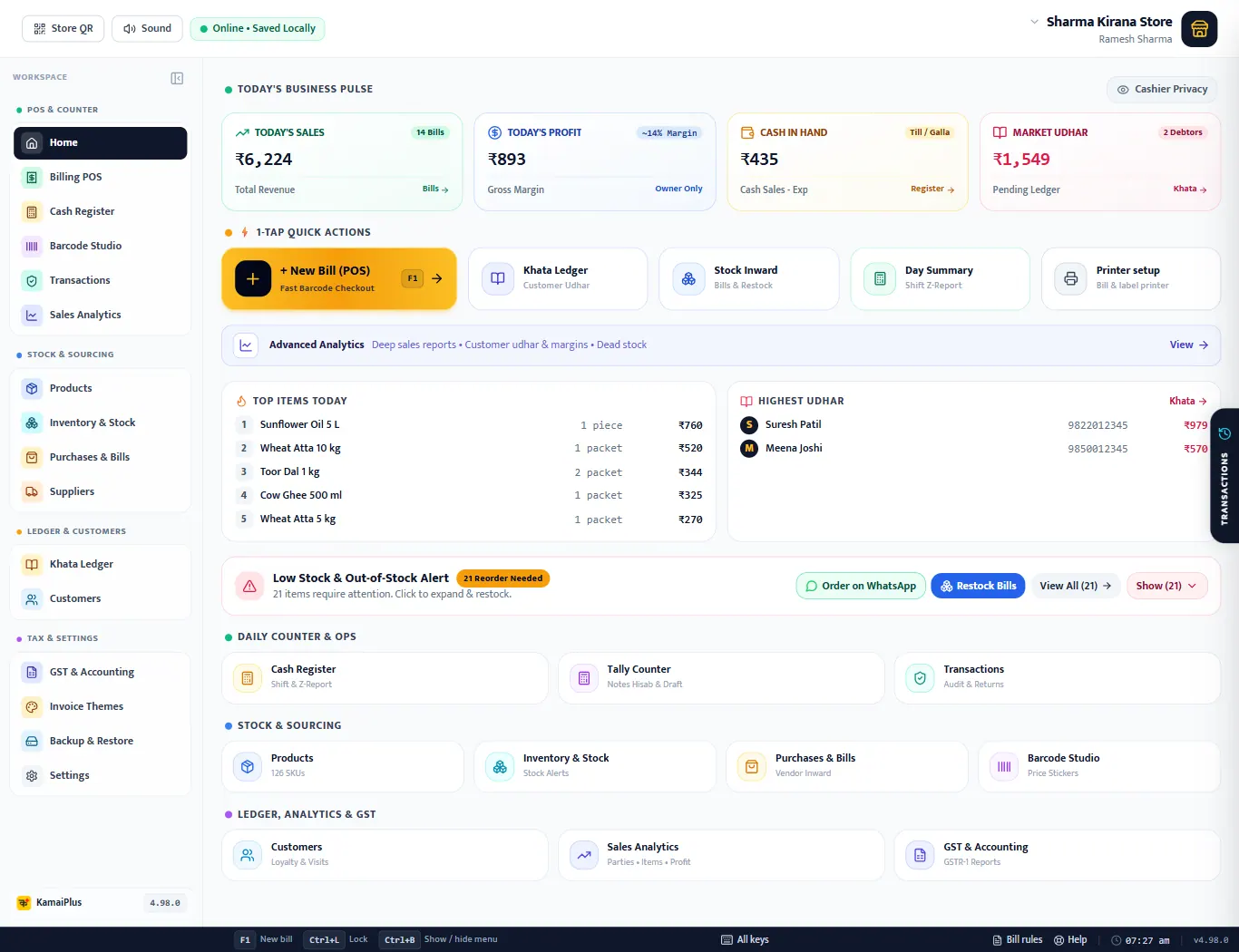
- 1Today's Sales: आज के बिलों का टोटल और गिनती। खोलने के लिए Bills दबाएँ।
- 2Today's Profit: बिक्री में से खरीद लागत घटाकर, मार्जिन के साथ। Cashier Privacy चालू हो तो स्टाफ़ से छुपा रहता है।
- 3Cash in Hand: आज की कैश बिक्री में से दिया गया कैश घटाकर। सुबह का फ़्लोट इसमें शामिल नहीं; पूरा गल्ला कैश रजिस्टर दिखाता है।
- 4Market Udhar: ग्राहकों पर आपका कुल बकाया, और कितने ग्राहक।
- 5+ New Bill (POS), या किसी भी स्क्रीन से F1 दबाएँ। इसके पास: Khata, Stock Inward, Day Summary और Printer setup।
- 6Low Stock & Out-of-Stock Alert: चेतावनी लेवल से नीचे के आइटम, Order on WhatsApp और Restock Bills के साथ।
- 7बाईं ओर मेन्यू: हर स्क्रीन। काउंटर को ज़्यादा जगह देने के लिए Ctrl + B इसे छुपाता है।
- 8स्टेटस बार: इस स्क्रीन पर चलने वाली कीज़, All keys, Bill rules, Help, प्रिंटर और ऐप का वर्ज़न।
आगे क्या करें
- GSTIN, पता और बैंक की जानकारी भरें: स्टोर सेटिंग्स और फीचर।
- अपने आइटम लाएँ: Excel से दाम लिस्ट इम्पोर्ट करें, या एक-एक करके प्रोडक्ट जोड़ें।
- प्रिंटर जोड़ें: बिल प्रिंटर सेट करें।
- पहला बिल बनाएँ: काउंटर पर बिल बनाएँ।